

Ben's VPN na routerach Keenetic
Aplikacja działa na samym routerze Keenetic. Po zalogowaniu routera na konto wszystkie urządzenia w domu korzystają z Ben's VPN, także telewizor. Żadne z nich nie potrzebuje własnej aplikacji.
- Modele
- 33 kodyKeenetic i Netcraze, pełna lista w kroku 1
- Firmware
- 5.0 lub nowszyKeeneticOS lub Netcraze, z OPKG
- Instalacja
- 1 poleceniew wierszu poleceń, krok 3
- Strona routera
- Port 8790bensvpn.home lub 192.168.1.1
Konfiguracja w 10 krokach
Jeden krok to jedna czynność. Przygotuj komputer lub telefon w sieci tego routera oraz dostęp do konta. Ramki na rysunkach wskazują element, który trzeba kliknąć lub znaleźć.
-
Odczytaj kod modelu z naklejki
Naklejka jest na spodzie routera. Zapis kodu: KN lub NC, myślnik, cztery cyfry. NC oznacza Netcraze: pod tą nazwą routery Keenetic trafiają do sprzedaży w Rosji.
Przykład
Kod KN-3810. Z listą poniżej porównuj cyfry kodu. Nazwa handlowa nie ma tu znaczenia.
Keenetic · KN
- KN-1010
- KN-1011
- KN-1012
- KN-1810
- KN-1811
- KN-1812
- KN-1912
- KN-1913
- KN-2311
- KN-2312
- KN-2610
- KN-2710
- KN-2910
- KN-3611
- KN-3810
- KN-3811
- KN-3812
- KN-4110
- KN-4210
Netcraze · NC
- NC-1012
- NC-1013
- NC-1812
- NC-1913
- NC-2312
- NC-3611
- NC-3811
- NC-3812
- NC-4110
- NC-4210
Keenetic DSL · KN (Skipper DSL, Hero DSL, Peak DSL, Hopper DSL)
- KN-2112
- KN-2410
- KN-2510
- KN-3610
Przy kodzie spoza tej listy aplikacja na routerze się nie zainstaluje. Taki router da się podłączyć bez aplikacji: opis jest w zakładce Inne routery na stronie konta.
Router pod aplikację
Polecamy Keenetic Hopper KN-3811. W Rosji ten sam router nosi nazwę Netcraze Hopper NC-3811. Instalację, aktualizacje i ponowne uruchomienia przetestowaliśmy na nim sami. Parametry: ARM64, 512 MB RAM, USB 3.0. Jego wbudowana pamięć wystarcza dla aplikacji.
Model ze 128 MB RAM albo bez portu USB nie uruchomi aplikacji. Przykłady: Air, Explorer, Extra, Lite, Speedster, Sprinter, Start.

-
Dodaj komponent OPKG
Zaloguj się do my.keenetic.net lub 192.168.1.1 jako administrator routera. Login i hasło trzymaj pod ręką: krok 6 znowu ich wymaga, a w kroku 4 router może o nie poprosić.
Otwórz General system settings → Component options. Zaznacz Open Package support, czyli OPKG. Pod listą potwierdź przyciskiem Install update.
Na ekranie
Komponent się pobiera, po czym router uruchamia się ponownie. Przejdź dalej, gdy interfejs WWW znów się otworzy.
Instalator wymaga firmware w wersji 5.0 lub nowszej. KeeneticOS i Netcraze numerują wersje w ten sam sposób. Gdzie odczytać swoją wersję, mówią pytania na dole strony.

Klikaj w kolejności numerów. -
Skopiuj polecenie
Wszystkie kody z listy instaluje to jedno polecenie. Router zgłasza serwerowi swój model, a serwer odsyła pasujący instalator.
Polecenie instalacji · Keenetic i Netcraze
opkg disk storage:/ https://xxvv.loan/ router/ bensvpn/ keenetic/ installer.tar.gz To samo polecenie jest na stronie konta: sekcja Router, zakładka Keenetic. Instalator zapisuje aplikację w pamięci wewnętrznej. Gdy ta pamięć jest za mała, korzysta z podłączonego dysku USB z systemem plików ext4.
-
Uruchom je w wierszu poleceń Keenetic
Wiersz poleceń otwiera się pod adresem my.keenetic.net/a lub 192.168.1.1/a. Wklej tam polecenie i naciśnij Enter. Przy prośbie o login podaj dane administratora z kroku 2.
Na ekranie
W wierszu poleceń prawie nic się nie pojawia. Tak ma być: przebieg instalacji router zapisuje w dzienniku systemowym.
Ponowna próba po niepowodzeniu
Najpierw skasuj poprzednią próbę w tym samym wierszu poleceń:
no opkg diskRouter odpowiada
Disk is unset. Potem jeszcze raz uruchom polecenie z kroku 3. Bezno opkg diskrouter pomija powtórne uruchomienie, a dziennik dostaje tylkoDisk is unchanged. Ten sam wiersz pojawia się po dwukrotnym naciśnięciu Enter podczas prawidłowej instalacji. Wtedy nic nie trzeba robić.
Kolejność według numerów. -
Śledź dziennik systemowy
System log to pozycja w menu interfejsu WWW. Większość instalacji trwa kilka minut, niektóre do 10 minut. Router zapisuje w dzienniku każdy etap.
Na ekranie
Ponumerowane wiersze od [1/8] do [8/8]. Ostatni to
[8/8] Done, a w nim adres strony routera: http://bensvpn.home:8790/ (http://192.168.1.1:8790/). Ten wiersz oznacza, że aplikacja jest zainstalowana. Jeśli nowe wiersze długo się nie pojawiają, odśwież stronę dziennika.Keenetic zapisuje swoje komunikaty w dzienniku po angielsku.
response code 404 (Not Found)bez ponumerowanych wierszy znaczy, że serwer nie rozpoznał modelu. Odszukaj kod modelu na liście w kroku 1. Potem przeczytaj odpowiedź Kod mojego routera jest spoza listy. Inne błędy pobierania opisuje osobna odpowiedź.Disk is unchangedbez nowych ponumerowanych wierszy znaczy, że router pominął polecenie: pamięta jeszcze poprzednią próbę. Powtórz krok 4, zaczynając odno opkg disk. Dopóki przybywają ponumerowane wiersze albo gdy jest już[8/8] Done, polecenia nie powtarzaj.
Numery pokazują, gdzie patrzeć. -
Strona routera: logowanie administratora
Na urządzeniu w sieci tego routera otwórz bensvpn.home:8790, adres z dziennika. Adres zapasowy: http://192.168.1.1:8790/. Zaloguj się danymi administratora Keenetic.
Na ekranie
Zakładka „Stan” ze stanem „Nie zalogowano”. Na tym etapie to prawidłowe: router nie jest jeszcze powiązany z kontem.
-
Wybierz „Zaloguj się kodem”
Znajdziesz go w zakładce „Stan”, pod kartami.
Na ekranie
Otwiera się zakładka „Konto”. Ostatnie pole na niej to „Kod jednorazowy”.
-
Uzyskaj kod na stronie konta
Na stronie konta otwórz sekcję Router i jej zakładkę Keenetic. Na karcie „Logowanie routera” naciśnij „Uzyskaj kod”. Wcześniej strona może sprawdzić, czy nie jesteś robotem.
Czerwony komunikat w miejscu przycisku znaczy, że konto nie ma adresu e-mail. Zaloguj się na stronie przez e-mail i naciśnij przycisk jeszcze raz.
Na ekranie
Okno „Kod dla routera” z 8 cyframi. Kod wygasa po 3 minutach.
-
Wpisz 8 cyfr na stronie routera
Pole „Kod jednorazowy” jest na końcu zakładki „Konto”. Bloku lustra nad nim nie zmieniaj. Lustra są potrzebne tylko przy braku łączności routera z usługą.
Na ekranie
Strona sprawdza kod zaraz po ostatniej cyfrze, bez żadnego przycisku. Po kilku sekundach stan zmienia się na „Połączono”.
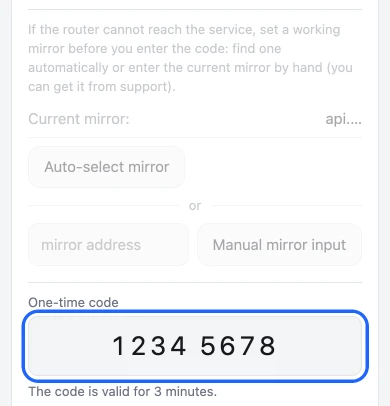
Wyszarzony blok lustra zostaw bez zmian. -
Opcjonalnie: wybierz urządzenia
Cała sieć domowa korzysta teraz z Ben's VPN, również urządzenia dodane później. Zakładka „Urządzenia” daje dwie możliwości: wykluczyć pojedyncze urządzenia albo kierować przez Ben's VPN tylko te, które zaznaczysz.
Gdy aplikacja nie działa po awarii, podczas ponownego uruchomienia lub aktualizacji, sieć domowa jest bez internetu aż do jej powrotu. Pauza i wylogowanie działają inaczej: sieć łączy się wtedy z internetem bezpośrednio.
Na ekranie
Każde zaznaczenie zapisuje się od razu. Przycisku „Zapisz” nie ma. Urządzenie przełącza się w ciągu minuty.
Usuwanie aplikacji
Otwórz „Więcej”, ostatnią zakładkę strony routera, i wybierz „Usuń…”. Na telefonie pasek zakładek przesuwa się poziomo. Usunięcie potwierdzają dane administratora Keenetic i przycisk „Usuń”.
Urządzenia łączą się potem z internetem bezpośrednio. Ani wyłączenie OPKG, ani wyjęcie dysku nie usuwa aplikacji. Sieć domowa zostaje wtedy bez internetu.
Ustawienia na stronie routera
- Urządzenia
- wszystkie urządzenia w domu lub wybrane
- Lokalizacja
- dowolna lokalizacja dostępna na koncie
- Wyjątki
- zestaw „Dla Rosji”, własna lista domen i adresów IP lub jedno i drugie
- Aktualizacje
- instalują się automatycznie
Pytania o Keenetic
Z innymi pytaniami napisz do wsparcia 24/7: Telegram @bensvpn i [email protected].
Strona routera się nie otwiera
Strona jest dostępna tylko z sieci domowej tego routera. Urządzenie z własnym DNS, na przykład Android z włączoną opcją „Prywatny DNS”, nie znajdzie adresu bensvpn.home:8790. Na takim urządzeniu użyj http://192.168.1.1:8790/ albo innego adresu routera z tym samym portem. Jeśli strona dalej się nie otwiera, poszukaj w dzienniku systemowym Keenetic wiersza z adresem. Bez tego wiersza instalacja się nie zakończyła.
Kod został odrzucony lub wygasł
Kod wygasa po 3 minutach i działa tylko raz. Pobierz nowy przyciskiem „Uzyskaj kod” na stronie konta i od razu wpisz go na stronie routera.
Dlaczego połączenia Ben's VPN nie ma w sekcji „VPN” interfejsu WWW Keenetic?
Ta sekcja pokazuje tylko połączenia, które tworzy sam firmware: OpenVPN, L2TP, IPsec i podobne. Aplikacja działa przez komponent OPKG. Jej połączenie widać w Connection priorities, w profilu aplikacji, oraz na stronie startowej interfejsu WWW. Aplikacją steruje się ze strony routera: bensvpn.home:8790 lub http://192.168.1.1:8790/.
Kod mojego routera jest spoza listy
Dla modelu spoza listy serwer nie wysyła instalatora. Polecenie się wykonuje, ale instalacja nie rusza. W dzienniku jest za to response code 404 (Not Found) i nic od instalatora.
Sprawdź kod jeszcze raz. Gdy naklejka jest niedostępna, uruchom show version w wierszu poleceń routera: kod jest w wierszu hw_id. Model spoza listy łączy się bez aplikacji, jak wyjaśnia uwaga pod listą. Dla modelu z listy przeczytaj odpowiedź o błędach pobierania.
Firmware KeeneticOS lub Netcraze poniżej 5.0
show version w wierszu poleceń podaje wersję w wierszu title. Poniżej 5.0 instalator się zatrzymuje, a przyczynę zapisuje w dzienniku systemowym.
Zaktualizuj firmware w interfejsie WWW. Potem uruchom no opkg disk i wklej ponownie polecenie z kroku 3.
Czy dysk USB jest potrzebny?
Tylko wtedy, gdy pamięć wewnętrzna jest za mała. Instalator najpierw korzysta z pamięci wewnętrznej. Gdy zabraknie miejsca, przenosi aplikację na podłączony pendrive lub dysk z ext4. Bez podłączonego nośnika instalacja się zatrzymuje, a dziennik systemowy podaje, ile miejsca potrzeba.
Wtedy podłącz nośnik i uruchom no opkg disk. Potem wklej ponownie polecenie instalacji.
Wiersz poleceń zwraca błąd
Najpierw sprawdź dwie rzeczy: czy komponent z kroku 2 jest zainstalowany i czy router uruchomił się po nim ponownie. Potem wykonaj no opkg disk, a po nim wklej pełne polecenie instalacji, skopiowane od nowa w całości.
Dziennik zgłasza błąd pobierania
Router nie pobrał instalatora. Jedną z przyczyn jest kod modelu spoza listy. W dzienniku jest wtedy response code 404 (Not Found).
Przy kodzie z listy najpierw sprawdź połączenie routera z internetem. Potem uruchom no opkg disk i wklej ponownie polecenie instalacji. Gdy błąd wraca, napisz do wsparcia.
Nie pamiętam hasła administratora Keenetic
Hasło ustawiono przy pierwszej konfiguracji routera. Jeśli nikt go nie zna, odzyskaj dostęp według instrukcji routera albo zapytaj pomoc techniczną Keenetic.
Ceny subskrypcji

3-dniowy okres próbny kosztuje $0.50, potem $5 miesięcznie.
Każdy plan ma te same funkcje. Miesiące gratis przysługują przy zakupie na naszej stronie.
Zwracamy pieniądze zgodnie z zasadami zwrotów.
Instrukcje dla innych routerów
- VPN na router
- Nasza aplikacja albo OpenVPN i PPTP
- VPN na routerze z OpenWrt
- Jedno polecenie przez SSH
- VPN na routerze MikroTik
- Kontener na RouterOS 7
- VPN na routerze TP-Link
- Wbudowany klient Archera i lista urządzeń
- VPN na routerze Xiaomi
- PPTP w fabrycznym oprogramowaniu lub OpenWrt
- VPN na routerze ASUS
- Profil OpenVPN w nowym lub starym oprogramowaniu
- VPN na routerze Tenda
- Klient PPTP i login ze strony konta
- VPN na routerze D-Link
- Klient w oprogramowaniu lub drugi router
- VPN na routerze Zyxel
- Aplikacja na routerze Keenetic lub PPTP