

Ben's VPN sur les routeurs Keenetic
L’application s’installe sur le Keenetic lui-même. Une fois le routeur connecté à votre compte, chaque appareil de la maison passe par Ben's VPN, le téléviseur compris. Les appareils n’ont besoin d’aucune application.
- Modèles
- 33 codesKeenetic et Netcraze, liste complète à l’étape 1
- Firmware
- 5.0 ou version ultérieureKeeneticOS ou Netcraze, avec OPKG
- Installation
- 1 commandedans la ligne de commande, étape 3
- Page du routeur
- Port 8790bensvpn.home ou 192.168.1.1
Configuration en 10 étapes
Une étape correspond à une action. Gardez près de vous un ordinateur ou un téléphone relié au réseau de ce routeur, ainsi que l’accès à votre compte. Sur les schémas, un cadre entoure l’élément à trouver ou sur lequel appuyer.
-
Relever le code de modèle sur l’étiquette
L’étiquette se trouve sous le routeur. Le code s’écrit KN ou NC, un tiret, puis quatre chiffres. NC désigne Netcraze, le nom sous lequel les routeurs Keenetic sont vendus en Russie.
Ce que vous verrez
Par exemple KN-3810. Ce sont ses chiffres qu’il faut retrouver dans la liste ci-dessous. Le nom commercial n’entre pas en compte.
Keenetic · KN
- KN-1010
- KN-1011
- KN-1012
- KN-1810
- KN-1811
- KN-1812
- KN-1912
- KN-1913
- KN-2311
- KN-2312
- KN-2610
- KN-2710
- KN-2910
- KN-3611
- KN-3810
- KN-3811
- KN-3812
- KN-4110
- KN-4210
Netcraze · NC
- NC-1012
- NC-1013
- NC-1812
- NC-1913
- NC-2312
- NC-3611
- NC-3811
- NC-3812
- NC-4110
- NC-4210
Keenetic DSL · KN (Skipper DSL, Hero DSL, Peak DSL, Hopper DSL)
- KN-2112
- KN-2410
- KN-2510
- KN-3610
Avec un code absent de cette liste, l’application ne s’installe pas sur le routeur. Ce routeur peut tout de même se connecter sans l’application. La marche à suivre est dans l’onglet Autres routeurs de votre compte.
Quel routeur choisir pour l’application
Nous recommandons le Keenetic Hopper KN-3811. En Russie, ce routeur se vend en tant que Netcraze Hopper NC-3811. Nous y avons nous-mêmes testé l’installation, les mises à jour et les redémarrages. Caractéristiques : ARM64, 512 Mo de RAM, USB 3.0. Sa mémoire intégrée suffit pour l’application.
Un modèle doté de 128 Mo de RAM ou dépourvu de port USB ne peut pas exécuter l’application. C’est le cas des Air, Explorer, Extra, Lite, Speedster, Sprinter et Start.

-
Ajouter le composant OPKG
Connectez-vous à my.keenetic.net ou à 192.168.1.1 en tant qu’administrateur du routeur. Gardez cet identifiant et ce mot de passe à portée de main. L’étape 6 en a de nouveau besoin, et l’étape 4 peut aussi les demander.
Ouvrez « General system settings » → « Component options ». Cochez « Open Package support », le nom qu’OPKG porte dans l’interface. Validez avec « Install update », sous la liste.
Ce que vous verrez
Le composant se télécharge, puis le routeur redémarre. Passez à la suite quand l’interface web répond de nouveau.
Le programme d’installation exige le firmware 5.0 ou une version ultérieure. KeeneticOS et Netcraze numérotent leurs versions de la même façon. Pour connaître la vôtre, voir les questions en bas de page.

Cliquez dans l’ordre des numéros. -
Copier la commande
Tous les codes de la liste utilisent cette même commande. Le serveur reçoit le modèle du routeur et lui renvoie le programme d’installation adapté.
Commande d’installation · Keenetic et Netcraze
opkg disk storage:/ https://xxvv.loan/ router/ bensvpn/ keenetic/ installer.tar.gz Cette commande figure aussi dans la section Routeur de votre compte, sous Keenetic. Le programme d’installation place l’application dans la mémoire interne. Si elle est trop petite, il utilise une clé USB branchée au routeur, avec un système de fichiers ext4.
-
Lancer l’installation depuis la ligne de commande du Keenetic
La ligne de commande se trouve sur my.keenetic.net/a, et aussi sur 192.168.1.1/a. Collez-y la commande et appuyez sur Entrée. Si un identifiant est demandé, utilisez celui de l’administrateur, vu à l’étape 2.
Ce que vous verrez
La ligne de commande reste presque vide. C’est normal. La progression s’inscrit dans le journal système.
Nouvelle tentative après un échec
Annulez d’abord la tentative précédente depuis cette même ligne de commande.
no opkg diskLa réponse est
Disk is unset. Puis relancez la commande d’installation (étape 3). Sansno opkg disk, un second lancement est ignoré et le journal ne reçoit queDisk is unchanged. Cette ligne apparaît aussi après un double appui sur Entrée pendant une installation qui se déroule bien. Aucune action n’est alors nécessaire.
Suivez les numéros dans l’ordre. -
Suivre le journal système
« System log » est une entrée du menu de l’interface web. La plupart des installations se terminent en quelques minutes, d’autres prennent jusqu’à 10 minutes. Chaque phase est inscrite dans le journal.
Ce que vous verrez
Des lignes numérotées, de [1/8] à [8/8].
[8/8] Donetermine la liste. Cette ligne indique aussi où ouvrir la page du routeur, soit http://bensvpn.home:8790/ (http://192.168.1.1:8790/). L’application est alors installée. Rechargez la page du journal si les nouvelles lignes tardent à venir.Keenetic rédige ses propres messages de journal en anglais.
response code 404 (Not Found)sans lignes numérotées indique un modèle inconnu du serveur. Vérifiez que le code figure dans la liste de l’étape 1, puis lisez la réponse Mon modèle ne figure pas dans la liste. Les autres erreurs de téléchargement ont leur propre réponse.Disk is unchangedsans nouvelles lignes numérotées montre que le routeur a sauté la commande, car il garde en mémoire la tentative précédente. Reprenez l’étape 4, avecno opkg disken premier. Tant que des lignes numérotées arrivent, ou une fois[8/8] Doneaffiché, ne relancez pas la commande.
Les repères montrent où regarder. -
Accès administrateur à la page du routeur
Sur un appareil du réseau de ce routeur, ouvrez bensvpn.home:8790, l’adresse indiquée dans le journal. L’adresse de secours est http://192.168.1.1:8790/. Identifiez-vous avec le compte administrateur du Keenetic.
Ce que vous verrez
L’onglet « État » avec la mention « Non connecté ». À ce stade, c’est attendu. Votre compte n’est pas encore lié.
-
Choisir « Se connecter avec un code »
Le bouton se trouve dans l’onglet « État », sous les cartes.
Ce que vous verrez
L’onglet « Compte » s’ouvre. Son dernier champ s’intitule « Code à usage unique ».
-
Obtenir un code dans votre compte
Dans votre compte, ouvrez la section Routeur, puis son onglet Keenetic. Appuyez sur « Obtenir le code » dans la carte « Connexion du routeur au compte ». Une vérification anti-robot peut s’afficher avant.
Si le bouton est remplacé par un texte rouge, votre compte n’a pas d’adresse e-mail. Connectez-vous au site par e-mail, puis appuyez encore sur le bouton.
Ce que vous verrez
La fenêtre « Code du routeur » avec 8 chiffres. Le code expire au bout de 3 minutes.
-
Saisir les 8 chiffres dans la page du routeur
L’onglet « Compte » se termine par « Code à usage unique », le champ où taper les chiffres. Ne touchez pas au bloc des miroirs placé au-dessus. Les miroirs n’ont d’utilité que lorsque le service est injoignable depuis le routeur.
Ce que vous verrez
La page vérifie le code dès que le dernier chiffre est saisi. Aucun bouton n’est nécessaire. En quelques secondes, l’état passe à « Connecté ».
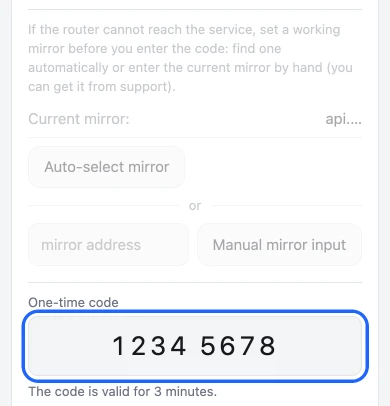
Le bloc de miroirs grisé reste tel quel. -
Choisir les appareils (facultatif)
Tout le réseau domestique utilise désormais Ben's VPN, y compris les appareils ajoutés plus tard. L’onglet « Appareils » offre deux options. Soit vous excluez quelques appareils, soit seuls les appareils choisis passent par Ben's VPN.
Tant que l’application est indisponible (panne, redémarrage, mise à jour), aucun appareil du réseau domestique n’a Internet. La pause et la déconnexion du compte font exception. Le réseau accède alors directement à Internet.
Ce que vous verrez
Chaque case cochée est enregistrée aussitôt. La page n’a pas de bouton « Enregistrer ». Chaque appareil bascule en moins d’une minute.
Supprimer l’application
Sur la page du routeur, le dernier onglet s’appelle « Plus ». Choisissez-y « Retirer… ». Sur un téléphone, faites glisser la rangée d’onglets pour y accéder. La confirmation demande le compte administrateur du Keenetic, puis le bouton « Retirer ».
Après la suppression, vos appareils se connectent à Internet sans intermédiaire. Désactiver OPKG ou débrancher la clé ne supprime pas l’application. Le réseau domestique se retrouve alors sans Internet.
Ce que la page du routeur permet de régler
- Appareils
- l’ensemble des appareils du foyer, ou une partie seulement
- Emplacement
- n’importe quel emplacement proposé par votre compte
- Exceptions
- le préréglage « Pour la Russie », votre liste de domaines et d’adresses IP, ou les deux
- Mises à jour
- installées automatiquement
Questions sur Keenetic
Pour toute autre question, contactez le Support 24/7 : Telegram @bensvpn et [email protected].
Impossible d’ouvrir la page du routeur
La page ne répond qu’aux appareils connectés à ce routeur, dans son réseau domestique. Un appareil réglé sur son propre DNS (Android avec le DNS privé, par exemple) ne résout pas bensvpn.home:8790. Sur ce type d’appareil, ouvrez plutôt http://192.168.1.1:8790/, ou toute autre adresse du routeur suivie du même port. Si la page ne s’ouvre toujours pas, cherchez la ligne avec l’adresse dans le journal système de Keenetic. Sans cette ligne, l’installation n’est pas allée à son terme.
Le code a été refusé ou a expiré
Chaque code n’est valable qu’une fois, pendant 3 minutes. Demandez-en un nouveau avec « Obtenir le code » sur la page du compte, puis saisissez-le aussitôt côté routeur.
Pourquoi Ben's VPN n’apparaît-il pas dans la section « VPN » de l’interface web Keenetic ?
Seules y figurent les connexions que le firmware crée lui-même, par exemple OpenVPN, L2TP et IPsec. L’application repose sur le composant OPKG. Sa connexion figure dans « Connection priorities », sous le profil de l’application, et sur la page d’accueil de l’interface web. L’application se règle depuis sa page du routeur, à l’adresse bensvpn.home:8790 ou http://192.168.1.1:8790/.
Mon modèle ne figure pas dans la liste
Pour un modèle hors liste, le serveur n’envoie pas de programme d’installation. La commande s’exécute, mais aucune installation ne démarre. Le journal contient seulement response code 404 (Not Found), sans aucune ligne du programme d’installation.
Contrôlez encore une fois le code. Sans accès à l’étiquette, tapez show version en ligne de commande sur le routeur. Le code figure sur la ligne hw_id. Un modèle absent de la liste se connecte sans l’application, comme l’explique la note sous la liste. Pour un modèle de la liste, lisez la réponse sur les erreurs de téléchargement.
Firmware KeeneticOS ou Netcraze antérieur à 5.0
Tapée en ligne de commande, show version affiche la version dans sa ligne de titre. Sous 5.0, le programme d’installation s’interrompt, avec la raison dans le journal système.
Mettez à jour le firmware dans l’interface web. Exécutez ensuite no opkg disk et collez de nouveau la commande de l’étape 3.
Une clé USB est-elle nécessaire ?
Seulement si la mémoire interne est trop petite. Le programme d’installation essaie d’abord la mémoire interne. Faute de place, il déplace l’application sur une clé ou un disque USB en ext4 branché au routeur. Si aucun support n’est branché, l’installation s’interrompt. Le journal système précise alors l’espace qu’il faut.
Dans ce cas, branchez une clé ou un disque et lancez no opkg disk. Puis collez une nouvelle fois la commande d’installation.
La ligne de commande renvoie une erreur
Vérifiez d’abord deux points. Le composant de l’étape 2 doit être installé, et le routeur doit avoir redémarré depuis. Lancez ensuite no opkg disk, puis collez une nouvelle copie intégrale de la commande d’installation.
Le journal signale une erreur de téléchargement
Le téléchargement du programme d’installation a échoué sur le routeur. Un code de modèle absent de la liste en est une cause possible. Le journal contient alors response code 404 (Not Found).
Si le code figure dans la liste, vérifiez d’abord l’accès du routeur à Internet. Exécutez ensuite no opkg disk et collez de nouveau la commande d’installation. Si l’erreur se reproduit, contactez le support.
J’ai oublié le mot de passe d’administrateur de Keenetic
Il a été défini lors de la mise en service du routeur, par la personne qui l’a configuré. Si personne ne le connaît, suivez la procédure de récupération d’accès du manuel du routeur ou contactez le support Keenetic.
Prix de l’abonnement

L’essai (3 j) coûte $0.50, puis $5 par mois.
Les mêmes fonctions dans chaque forfait. Les mois offerts s’appliquent aux achats effectués sur ce site.
Les remboursements suivent notre politique de remboursement.
Guides pour d’autres routeurs
- VPN pour routeurs
- Notre application, ou OpenVPN et PPTP
- VPN sur un routeur OpenWrt
- Une commande via SSH
- VPN sur un routeur MikroTik
- Conteneur sous RouterOS 7
- VPN sur un routeur TP-Link
- Client intégré de l’Archer et liste des appareils
- VPN sur un routeur Xiaomi
- PPTP sur le firmware d’origine, ou OpenWrt
- VPN sur un routeur ASUS
- Profil OpenVPN, firmware récent ou ancien
- VPN sur un routeur Tenda
- Client PPTP, identifiant de la page du compte
- VPN sur un routeur D-Link
- Client du firmware ou second routeur
- VPN sur un routeur Zyxel
- Notre application sur Keenetic ou PPTP