

Ben's VPN на роутерах Keenetic
Застосунок працює на самому Keenetic. Після входу роутера в акаунт усі домашні пристрої, зокрема телевізор, працюють через Ben's VPN. Окремо встановлювати застосунок на пристрої не потрібно.
- Моделі
- 33 кодиKeenetic і Netcraze, повний список у кроці 1
- Прошивка
- 5.0 або новішаKeeneticOS або Netcraze, з OPKG
- Встановлення
- 1 командау командному рядку, крок 3
- Сторінка роутера
- Порт 8790bensvpn.home або 192.168.1.1
Налаштування за 10 кроків
Кожен крок — одна дія. Підготуйте комп’ютер або телефон, підключений до цього роутера, і відкритий особистий кабінет. Рамки на схемах позначають, що натиснути або знайти.
-
Перепишіть код моделі з наклейки
Наклейка — на нижній панелі роутера. Формат коду: KN або NC, дефіс, чотири цифри. NC — це Netcraze, під цією назвою роутери Keenetic продають у Росії.
Приклад
Код KN-3810. Цифри коду звіряйте зі списком нижче. Торгова назва моделі значення не має.
Keenetic · KN
- KN-1010
- KN-1011
- KN-1012
- KN-1810
- KN-1811
- KN-1812
- KN-1912
- KN-1913
- KN-2311
- KN-2312
- KN-2610
- KN-2710
- KN-2910
- KN-3611
- KN-3810
- KN-3811
- KN-3812
- KN-4110
- KN-4210
Netcraze · NC
- NC-1012
- NC-1013
- NC-1812
- NC-1913
- NC-2312
- NC-3611
- NC-3811
- NC-3812
- NC-4110
- NC-4210
Keenetic DSL · KN (Skipper DSL, Hero DSL, Peak DSL, Hopper DSL)
- KN-2112
- KN-2410
- KN-2510
- KN-3610
Код поза цим списком означає, що застосунок на цей роутер встановити неможливо. Підключити такий роутер можна й без застосунку. Порядок дій — на вкладці «Інші роутери» в особистому кабінеті.
Роутер для застосунку
Рекомендуємо Keenetic Hopper KN-3811. Для російського ринку ця модель має назву Netcraze Hopper NC-3811. Встановлення, оновлення й перезавантаження ми перевірили на ньому самі. Конфігурація: процесор ARM64, порт USB 3.0, оперативна пам’ять 512 МБ. Застосунок уміщується у вбудовану пам’ять.
Моделі, що мають 128 МБ оперативної пам’яті або не мають порту USB, застосунок не запустять. Серед таких моделей — Air, Explorer, Extra, Lite, Speedster, Sprinter, Start.

-
Додайте компонент OPKG
Відкрийте my.keenetic.net або 192.168.1.1 і увійдіть як адміністратор роутера. Логін і пароль адміністратора тримайте під рукою. Вони знадобляться в кроці 6, а крок 4 може запитати їх ще раз.
Перейдіть у General system settings → Component options. Позначте прапорець Open Package support — це і є OPKG. Підтвердьте кнопкою Install update під списком.
Що на екрані
Роутер завантажить компонент і перезавантажиться. Продовжуйте, коли вебінтерфейс знову відкриється.
Інсталятору потрібна прошивка 5.0 або новіша. KeeneticOS і Netcraze нумерують версії однаково. Де подивитися свою версію, сказано в питаннях нижче.

Натискайте в порядку цифр. -
Скопіюйте команду
Для всіх кодів зі списку команда однакова. Роутер повідомляє серверу свою модель і отримує відповідний інсталятор.
Команда встановлення · Keenetic і Netcraze
opkg disk storage:/ https://xxvv.loan/ router/ bensvpn/ keenetic/ installer.tar.gz Її копія лежить і в особистому кабінеті: розділ «Роутер», вкладка Keenetic. Інсталятор записує застосунок у внутрішню пам’ять. Якщо її замало, він використовує підключений USB-накопичувач із файловою системою ext4.
-
Виконайте її в командному рядку Keenetic
Адреса командного рядка — my.keenetic.net/a або 192.168.1.1/a. Вставте туди команду й натисніть Enter. Якщо роутер запитає логін, введіть дані адміністратора з кроку 2.
Що на екрані
У командному рядку майже нічого не з’явиться. Це нормально: хід встановлення роутер записує в системний журнал.
Повторна спроба після збою
Спершу скиньте попередню спробу в тому самому командному рядку:
no opkg diskВідповідь —
Disk is unset. Після неї знову виконайте команду з кроку 3. Безno opkg diskроутер пропустить повторний запуск, а в журнал запише лишеDisk is unchanged. Цей самий рядок з’являється і після подвійного натискання Enter під час успішного встановлення. У такому разі втручатися не потрібно.
Дійте за порядком цифр. -
Стежте за журналом System log
System log — пункт меню вебінтерфейсу. Як правило, на встановлення йде кілька хвилин, на окремих моделях — до 10. Кожен етап записується в журнал.
Що на екрані
Пронумеровані рядки від [1/8] до [8/8]. Список закриває
[8/8] Done. Цей рядок містить і адресу сторінки роутера: http://bensvpn.home:8790/ (http://192.168.1.1:8790/). Цей рядок означає, що застосунок встановлено. Якщо нові рядки довго не з’являються, перезавантажте сторінку журналу.Власні повідомлення Keenetic у журналі — англійською.
response code 404 (Not Found)без пронумерованих рядків означає, що сервер не впізнав модель. Звірте код зі списком у кроці 1. Далі див. відповідь «Коду моєї моделі немає в списку». Для інших помилок завантаження є окрема відповідь.Disk is unchangedбез нових пронумерованих рядків означає, що роутер пропустив команду: він ще пам’ятає попередню спробу. Повторіть крок 4 і почніть ізno opkg disk. Поки пронумеровані рядки надходять або вже є[8/8] Done, команду не повторюйте.
Цифри показують, куди дивитися. -
Сторінка роутера: вхід адміністратора
На пристрої в мережі цього роутера відкрийте bensvpn.home:8790 — адресу з журналу. Запасна адреса — http://192.168.1.1:8790/. Для входу потрібні логін і пароль адміністратора Keenetic.
Що на екрані
Відкрито вкладку «Стан», статус — «Вхід не виконано». На цьому кроці так і має бути: акаунт до роутера ще не прив’язано.
-
Виберіть «Увійти за кодом»
Кнопка — на вкладці «Стан», під картками.
Що на екрані
Відкриється вкладка «Акаунт». Останнє поле на ній — «Одноразовий код».
-
Отримайте код в особистому кабінеті
В особистому кабінеті відкрийте розділ «Роутер» і вкладку Keenetic. У картці «Вхід на роутері» натисніть «Отримати код». Перед цим сайт може попросити пройти перевірку на робота.
Червоний напис замість кнопки означає, що в акаунті немає e-mail. Увійдіть на сайт через e-mail і натисніть кнопку ще раз.
Що на екрані
Вікно «Код для роутера» з 8 цифрами. Код діє 3 хвилини.
-
Введіть 8 цифр на сторінці роутера
Поле «Одноразовий код» — наприкінці вкладки «Акаунт». Блок дзеркал над ним не змінюйте. Дзеркала потрібні, лише коли роутер не може з’єднатися із сервісом.
Що на екрані
Сторінка перевіряє код одразу після останньої цифри. Кнопка для цього не потрібна. Статус на вкладці «Стан» за кілька секунд зміниться на «Підключено».
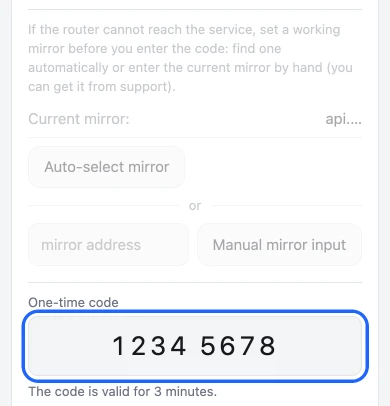
Сірий блок дзеркал залиште як є. -
За бажанням: виберіть пристрої
Тепер уся домашня мережа працює через Ben's VPN, зокрема пристрої, які підключаться пізніше. На вкладці «Пристрої» є два варіанти: зробити винятки для окремих пристроїв або спрямовувати через Ben's VPN лише вибрані.
Якщо застосунок не працює через збій, перезавантаження чи оновлення, домашня мережа лишається без інтернету, доки він не відновиться. Пауза й вихід з акаунта діють інакше: мережа тоді виходить в інтернет напряму.
Що на екрані
Кожна позначка зберігається одразу. Кнопки «Зберегти» немає. Пристрій перемикається протягом хвилини.
Видалення застосунку
Відкрийте «Ще» — останню вкладку сторінки роутера — і виберіть «Видалити…». На телефоні ряд вкладок гортається вбік. Підтвердьте видалення логіном і паролем адміністратора Keenetic та кнопкою «Видалити».
Відтоді пристрої мають прямий доступ до інтернету. Вимкнення OPKG або від’єднання накопичувача застосунок не видаляє. Натомість домашня мережа залишиться без інтернету.
Налаштування на сторінці роутера
- Пристрої
- усі домашні пристрої або вибрані
- Локація
- будь-яка локація, доступна в акаунті
- Винятки
- готовий набір для Росії, власний список доменів та IP-адрес або обидва разом
- Оновлення
- встановлюються автоматично
Питання про Keenetic
З іншими питаннями зверніться до підтримки 24/7: Telegram @bensvpn і [email protected].
Сторінка роутера не відкривається
Сторінку відкривають тільки пристрої, підключені до домашньої мережі цього роутера. Пристрій із власним DNS, наприклад Android з увімкненим Private DNS, не знаходить адресу bensvpn.home:8790. На такому пристрої відкрийте http://192.168.1.1:8790/ або іншу адресу роутера з тим самим портом. Якщо сторінка все одно не відкривається, знайдіть рядок з адресою в системному журналі Keenetic. Немає цього рядка — встановлення не завершилося.
Код відхилено або він прострочений
Код одноразовий і діє 3 хвилини. Отримайте новий кнопкою «Отримати код» в особистому кабінеті й одразу введіть його на сторінці роутера.
Чому підключення Ben's VPN немає в розділі «VPN» вебінтерфейсу Keenetic?
У цьому розділі є лише підключення, які створює сама прошивка: OpenVPN, L2TP, IPsec і подібні. Застосунок натомість діє через компонент OPKG. Його підключення видно в Connection priorities, у профілі застосунку, а також на стартовій сторінці вебінтерфейсу. Застосунком керуйте з його сторінки на роутері: bensvpn.home:8790 або http://192.168.1.1:8790/.
Коду моєї моделі немає в списку
Для моделі поза списком сервер не надсилає інсталятор. Команда відпрацює, але нічого не встановиться. Натомість у журналі є response code 404 (Not Found), а рядків інсталятора немає.
Перевірте код ще раз. Якщо наклейку не видно, виконайте в командному рядку роутера show version: код буде в рядку hw_id. Модель поза списком підключається без застосунку, як сказано в примітці під списком. Якщо модель у списку є, прочитайте відповідь про помилки завантаження.
Прошивка KeeneticOS або Netcraze старіша за 5.0
Команда show version у командному рядку виводить версію в рядку заголовка. На прошивці, старішій за 5.0, інсталятор зупиняється, а причину записує в системний журнал.
Оновіть прошивку у вебінтерфейсі. Потім виконайте no opkg disk і знову вставте команду з кроку 3.
Чи потрібен USB-накопичувач?
Лише тоді, коли не вистачає внутрішньої пам’яті. Інсталятор спершу пробує внутрішню пам’ять. Якщо вільного місця замало, інсталятор переносить застосунок на флешку або диск з ext4, підключений до роутера. Без накопичувача встановлення зупиняється, а в системному журналі вказано, скільки місця потрібно.
Підключіть накопичувач, після чого виконайте no opkg disk і повторно вставте команду встановлення.
Командний рядок повертає помилку
Перевірте дві речі: чи встановлено компонент із кроку 2 і чи перезавантажився після нього роутер. Потім виконайте no opkg disk, скопіюйте команду встановлення повністю ще раз і вставте її.
Журнал повідомляє про помилку завантаження
Інсталятор не завантажився на роутер. Одна з причин — код моделі, якого немає в списку. Тоді в журналі є response code 404 (Not Found).
Якщо код у списку, спершу перевірте з’єднання роутера з інтернетом. Потім виконайте no opkg disk і знову вставте команду встановлення. Якщо помилка повториться, зверніться до підтримки.
Пароль адміністратора Keenetic забуто
Пароль задала людина, яка першою налаштовувала роутер. Якщо його ніхто не знає, відновіть доступ за інструкцією до роутера або зверніться до підтримки Keenetic.
Ціни підписки

3-денний пробний період коштує $0.50, потім $5 на місяць.
Можливості однакові в усіх тарифах. Подарункові місяці нараховуються за покупки на цьому сайті.
Кошти повертаємо за правилами повернення.
Інструкції для інших роутерів
- VPN для роутера
- Наш застосунок або OpenVPN і PPTP
- VPN на роутері з OpenWrt
- Одна команда через SSH
- VPN на роутері MikroTik
- Контейнер на RouterOS 7
- VPN на роутері TP-Link
- Вбудований клієнт Archer і список пристроїв
- VPN на роутері Xiaomi
- PPTP на заводській прошивці або OpenWrt
- VPN на роутері ASUS
- Профіль OpenVPN, нова чи стара прошивка
- VPN на роутері Tenda
- Клієнт PPTP, логін з особистого кабінету
- VPN на роутері D-Link
- Клієнт у прошивці або другий роутер
- VPN на роутері Zyxel
- Наш застосунок на Keenetic або PPTP