

Ben's VPN auf Keenetic-Routern
Die App läuft direkt auf dem Keenetic. Sobald sie angemeldet ist, nutzt jedes Gerät im Haushalt Ben's VPN, auch der Fernseher. Eine eigene App brauchen die Geräte nicht.
- Modelle
- 33 ModellcodesKeenetic und Netcraze, vollständige Liste in Schritt 1
- Firmware
- 5.0 oder neuerKeeneticOS oder Netcraze, mit OPKG
- Installation
- 1 Befehlin der Befehlszeile, Schritt 3
- Seite des Routers
- Port 8790bensvpn.home oder 192.168.1.1
Einrichtung des Routers: 10 Schritte
Jeder Schritt ist eine Aktion. Halten Sie einen Computer oder ein Smartphone im Netz dieses Routers und Ihr Konto bereit. Rahmen auf den Bildern markieren die Stelle, die Sie anklicken oder suchen.
-
Ermitteln Sie den Modellcode vom Aufkleber
Sehen Sie auf der Unterseite des Routers nach. Format: KN oder NC, ein Bindestrich, vier Ziffern. NC steht für Netcraze, den Namen, unter dem Keenetic-Router in Russland verkauft werden.
Was Sie sehen
Zum Beispiel KN-3810. Vergleichen Sie die Ziffern mit der Liste unten. Der Verkaufsname spielt keine Rolle.
Keenetic · KN
- KN-1010
- KN-1011
- KN-1012
- KN-1810
- KN-1811
- KN-1812
- KN-1912
- KN-1913
- KN-2311
- KN-2312
- KN-2610
- KN-2710
- KN-2910
- KN-3611
- KN-3810
- KN-3811
- KN-3812
- KN-4110
- KN-4210
Netcraze · NC
- NC-1012
- NC-1013
- NC-1812
- NC-1913
- NC-2312
- NC-3611
- NC-3811
- NC-3812
- NC-4110
- NC-4210
Keenetic DSL · KN (Skipper DSL, Hero DSL, Peak DSL, Hopper DSL)
- KN-2112
- KN-2410
- KN-2510
- KN-3610
Ein Code außerhalb dieser Liste heißt: Auf diesem Router installiert sich die App nicht. Verbinden lässt er sich trotzdem, nur ohne App. Wie, beschreibt der Tab „Andere Router“ in Ihrem Konto.
Router für die App wählen
Wir empfehlen den Keenetic Hopper KN-3811. In Russland wird derselbe Router als Netcraze Hopper NC-3811 verkauft. Installation, Updates und Neustarts haben wir selbst auf ihm getestet. Daten: ARM64, 512 MB RAM, USB 3.0. Sein eingebauter Speicher reicht für die App.
Ein Modell mit 128 MB RAM oder ohne USB-Anschluss kann die App nicht ausführen. Beispiele: Air, Explorer, Extra, Lite, Speedster, Sprinter, Start.

-
Fügen Sie die Komponente OPKG hinzu
Melden Sie sich unter my.keenetic.net oder 192.168.1.1 als Administrator des Routers an. Halten Sie Benutzername und Passwort bereit. Schritt 6 braucht sie erneut, Schritt 4 fragt möglicherweise danach.
Öffnen Sie „General system settings“ → „Component options“. OPKG heißt in der Liste „Open Package support“. Aktivieren Sie diesen Eintrag und bestätigen Sie mit „Install update“ unter der Liste.
Was Sie sehen
Die Komponente wird heruntergeladen, danach startet der Router neu. Machen Sie weiter, sobald die Weboberfläche wieder erreichbar ist.
Das Installationsprogramm braucht Firmware 5.0 oder neuer. KeeneticOS und Netcraze zählen ihre Versionen gleich. Wo Ihre Version steht, erklären die Fragen unten.

Klicken Sie in der Reihenfolge der Nummern. -
Kopieren Sie den Befehl
Für alle Codes der Liste gilt dieser eine Befehl. Der Router meldet dem Server sein Modell und erhält das passende Installationsprogramm.
Installationsbefehl · Keenetic und Netcraze
opkg disk storage:/ https://xxvv.loan/ router/ bensvpn/ keenetic/ installer.tar.gz Denselben Befehl finden Sie auch im Bereich Router Ihres Kontos, unter Keenetic. Das Installationsprogramm schreibt die App in den internen Speicher. Ist dieser zu klein, nutzt es ein angeschlossenes USB-Laufwerk mit dem Dateisystem ext4.
-
Führen Sie ihn in der Befehlszeile von Keenetic aus
Zur Befehlszeile führen my.keenetic.net/a oder 192.168.1.1/a. Fügen Sie den Befehl dort ein und drücken Sie Enter. Erscheint eine Anmeldeabfrage, verwenden Sie die Administratordaten aus Schritt 2.
Was Sie sehen
Die Befehlszeile bleibt fast leer. Das ist normal: Den Fortschritt schreibt der Router ins Systemprotokoll.
Zweiter Versuch nach einem Fehler
Löschen Sie zuerst den früheren Versuch, in derselben Befehlszeile:
no opkg diskDie Antwort lautet
Disk is unset. Führen Sie danach den Befehl aus Schritt 3 noch einmal aus. Ein zweiter Lauf ohneno opkg diskwird ignoriert, im Protokoll erscheint dann nurDisk is unchanged. Dieselbe Zeile kommt auch nach doppeltem Enter, wenn die Installation normal läuft. In diesem Fall ist nichts zu tun.
Folgen Sie den Nummern der Reihe nach. -
Beobachten Sie das Protokoll „System log“
„System log“ ist ein Punkt im Menü der Weboberfläche. Die meisten Installationen sind nach wenigen Minuten fertig, manche dauern bis zu 10 Minuten. Jede Phase steht im Protokoll.
Was Sie sehen
Nummerierte Zeilen von [1/8] bis [8/8]. Den Abschluss bildet
[8/8] Done. Diese Zeile enthält auch die Adresse der Seite des Routers: http://bensvpn.home:8790/ (http://192.168.1.1:8790/). Jetzt ist die App installiert. Laden Sie die Protokollseite neu, wenn neue Zeilen auf sich warten lassen.Keenetic schreibt seine eigenen Protokollmeldungen auf Englisch.
response code 404 (Not Found)ohne nummerierte Zeilen bedeutet, dass der Server das Modell nicht erkannt hat. Gleichen Sie den Code mit Schritt 1 ab. Danach hilft die Antwort Mein Modell fehlt in der Liste. Für andere Download-Fehler gibt es eine eigene Antwort.Disk is unchangedohne neue nummerierte Zeilen bedeutet, dass der Router den Befehl ignoriert hat: Er hält noch den früheren Versuch fest. Wiederholen Sie Schritt 4 und beginnen Sie mitno opkg disk. Solange neue nummerierte Zeilen kommen oder sobald[8/8] Donedasteht, wiederholen Sie den Befehl nicht.
Die Markierungen zeigen, wo Sie nachsehen. -
Melden Sie sich auf der Seite des Routers an
Öffnen Sie auf einem Gerät im Netz dieses Routers bensvpn.home:8790, die Adresse aus dem Protokoll. Die Ersatzadresse lautet http://192.168.1.1:8790/. Melden Sie sich mit den Administratordaten des Keenetic an.
Was Sie sehen
„Nicht angemeldet“ im Tab „Status“. Das ist an dieser Stelle richtig: Ihr Konto ist noch nicht verknüpft.
-
Wählen Sie „Mit Code anmelden“
Die Schaltfläche steht im Tab „Status“ unter den Karten.
Was Sie sehen
Der Tab „Konto“ öffnet sich. Sein letztes Feld heißt „Einmalcode“.
-
Lassen Sie sich im Konto einen Code anzeigen
Öffnen Sie in Ihrem Konto den Bereich Router und darin den Tab Keenetic. Klicken Sie in der Karte „Anmeldung des Routers“ auf „Code anfordern“. Davor kann eine Prüfung kommen, ob Sie ein Mensch sind.
Erscheint statt der Schaltfläche ein roter Hinweis, fehlt Ihrem Konto die E-Mail-Adresse. Melden Sie sich auf der Website mit einer E-Mail-Adresse an und klicken Sie dann erneut auf die Schaltfläche.
Was Sie sehen
Das Fenster „Code für den Router“ mit 8 Ziffern. Der Code ist 3 Minuten gültig.
-
Geben Sie die 8 Ziffern auf der Seite des Routers ein
Das Feld „Einmalcode“ steht am Ende des Tabs „Konto“. Ändern Sie den Block „Spiegel“ darüber nicht. Spiegel braucht der Router nur, wenn er den Dienst nicht erreicht.
Was Sie sehen
Die Seite prüft den Code, sobald die letzte Ziffer eingegeben ist. Eine Schaltfläche ist nicht nötig. Nach wenigen Sekunden wechselt „Status“ zu „Verbunden“.
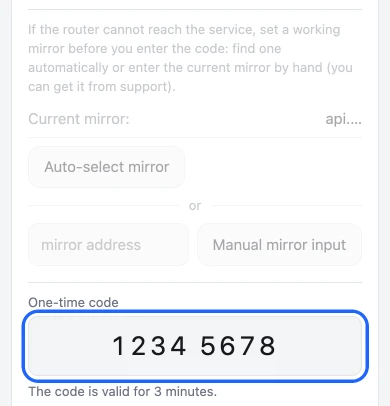
Der ausgegraute Block mit den Spiegeln bleibt, wie er ist. -
Optional: Wählen Sie Geräte aus
Das ganze Heimnetz nutzt jetzt Ben's VPN, auch Geräte, die später dazukommen. Der Tab „Geräte“ bietet zwei Varianten: einzelne Geräte ausnehmen oder nur ausgewählte Geräte über Ben's VPN leiten.
Nach einem Ausfall der App, beim Neustart oder bei einem Update bleibt das Heimnetz offline, bis die App wieder läuft. Bei einer Pause oder einer Abmeldung ist es anders: Dann geht das Netz direkt ins Internet.
Was Sie sehen
Jedes Häkchen wird sofort gespeichert. Eine Schaltfläche „Speichern“ gibt es nicht. Jedes Gerät wechselt innerhalb einer Minute.
Die App entfernen
Öffnen Sie „Mehr“, den letzten Tab der Seite des Routers, und wählen Sie „Entfernen…“. Auf dem Smartphone scrollt die Zeile der Tabs horizontal. Bestätigen Sie mit den Administratordaten des Keenetic und der Schaltfläche „Entfernen“.
Danach gehen Ihre Geräte direkt ins Internet. OPKG abzuschalten oder das Laufwerk abzuziehen entfernt die App nicht. Das Heimnetz bleibt dann ohne Internet.
Was sich auf der Seite des Routers einstellen lässt
- Geräte
- alle Geräte im Haushalt oder eine Auswahl
- Standort
- jeder Standort, den Ihr Konto anbietet
- Ausnahmen
- eine Vorgabe für Russland, Ihre Liste mit Domains und IP-Adressen oder beides
- Updates
- werden automatisch installiert
Keenetic: Fragen und Antworten
Weitere Fragen beantwortet der Support 24/7: Telegram @bensvpn und [email protected].
Die Seite des Routers öffnet sich nicht
Erreichbar ist die Seite nur im Heimnetz dieses Routers. Ein Gerät mit eigenem DNS, etwa Android mit „Privates DNS“, kann bensvpn.home:8790 nicht auflösen. Auf so einem Gerät öffnen Sie http://192.168.1.1:8790/ oder eine andere Routeradresse mit demselben Port. Öffnet sich die Seite weiterhin nicht, suchen Sie im Systemprotokoll von Keenetic die Zeile mit der Adresse. Fehlt diese Zeile, wurde die Installation nicht abgeschlossen.
Der Code wurde abgelehnt oder ist abgelaufen
Ein Code ist 3 Minuten gültig und lässt sich nur einmal verwenden. Klicken Sie in Ihrem Konto erneut auf „Code anfordern“ und geben Sie den neuen Code sofort auf der Seite des Routers ein.
Warum fehlt Ben's VPN im Bereich „VPN“ der Weboberfläche von Keenetic?
Dort stehen nur Verbindungen, die die Firmware selbst anlegt: OpenVPN, L2TP, IPsec und ähnliche. Die App arbeitet über die Komponente OPKG. Ihre Verbindung finden Sie unter „Connection priorities“ im Profil der App und auf der Startseite der Weboberfläche. Gesteuert wird die App über ihre Seite auf dem Router unter bensvpn.home:8790 oder http://192.168.1.1:8790/.
Mein Modell fehlt in der Liste
Für ein Modell außerhalb der Liste sendet der Server kein Installationsprogramm. Der Befehl läuft durch, eine Installation beginnt aber nicht. Im Protokoll steht stattdessen response code 404 (Not Found) und nichts vom Installationsprogramm.
Kontrollieren Sie den Code ein zweites Mal. Kommen Sie nicht an den Aufkleber, führen Sie in der Befehlszeile des Routers show version aus: Der Code steht in der Zeile hw_id. Ein Modell, das nicht in der Liste steht, wird ohne App verbunden, wie der Hinweis unter der Liste erklärt. Bei einem Modell aus der Liste lesen Sie die Antwort zu Download-Fehlern.
Firmware KeeneticOS oder Netcraze unter 5.0
Die Version nennt show version in der Befehlszeile, in der Zeile title. Unter 5.0 bricht das Installationsprogramm ab, den Grund nennt das Systemprotokoll.
Aktualisieren Sie die Firmware in der Weboberfläche. Führen Sie dann no opkg disk aus und fügen Sie den Befehl aus Schritt 3 erneut ein.
Muss ich ein USB-Laufwerk anschließen?
Nur wenn der interne Speicher zu klein ist. Das Installationsprogramm versucht es zuerst mit dem internen Speicher. Fehlt dort Platz, zieht es die App auf einen angeschlossenen USB-Stick oder eine Festplatte mit ext4 um. Ist kein Laufwerk angeschlossen, bricht die Installation ab, und das Systemprotokoll nennt den nötigen Platz.
Stecken Sie dann ein Laufwerk an und starten Sie no opkg disk. Danach fügen Sie den Installationsbefehl noch einmal ein.
Die Befehlszeile meldet einen Fehler
Prüfen Sie zuerst zwei Dinge: Die Komponente aus Schritt 2 ist installiert, und der Router wurde danach neu gestartet. Führen Sie no opkg disk aus, kopieren Sie den vollständigen Installationsbefehl noch einmal und fügen Sie ihn ein.
Das Protokoll meldet einen Download-Fehler
Der Router konnte das Installationsprogramm nicht herunterladen. Eine mögliche Ursache ist ein Modellcode, der nicht in der Liste steht. Im Protokoll steht dann response code 404 (Not Found).
Ist der Code gelistet, kontrollieren Sie zuerst, ob der Router online ist. Führen Sie dann no opkg disk aus und fügen Sie den Installationsbefehl erneut ein. Kommt der Fehler wieder, schreiben Sie dem Support.
Ich habe das Administratorpasswort des Keenetic vergessen
Das Passwort hat festgelegt, wer den Router zuerst eingerichtet hat. Kennt es niemand, folgen Sie den Schritten zur Wiederherstellung des Zugangs im Handbuch des Routers oder fragen Sie den Support von Keenetic.
Preise des Abonnements

Der 3-tägige Testzugang kostet $0.50, danach $5 pro Monat.
Jeder Tarif hat dieselben Funktionen. Bonusmonate gibt es für Käufe auf dieser Website.
Erstattungen regelt unsere Richtlinie zur Rückerstattung.
Anleitungen für andere Router
- VPN für Router
- Unsere App oder OpenVPN und PPTP
- VPN auf einem OpenWrt-Router
- Ein Befehl per SSH
- VPN auf einem MikroTik-Router
- Container unter RouterOS 7
- VPN auf einem TP-Link-Router
- Archer: integrierter Client und Geräteliste
- VPN auf einem Xiaomi-Router
- PPTP mit Original-Firmware oder OpenWrt
- VPN auf einem ASUS-Router
- OpenVPN-Profil, neue oder alte Firmware
- VPN auf einem Tenda-Router
- PPTP-Client, Zugangsdaten von der Kontoseite
- VPN auf einem D-Link-Router
- Client in der Firmware oder zweiter Router
- VPN auf einem Zyxel-Router
- Unsere App auf Keenetic oder PPTP