

Ben's VPN روی روترهای Keenetic
برنامه روی خود Keenetic اجرا میشود. وقتی روتر را وارد حسابتان کنید، همه دستگاههای خانه، تلویزیون هم، از Ben's VPN استفاده میکنند. روی خود دستگاهها چیزی نصب نمیشود.
- مدلها
- 33 کد مدلKeenetic و Netcraze، فهرست کامل در مرحله 1
- سفتافزار
- 5.0 و جدیدترKeeneticOS یا Netcraze با مؤلفه OPKG
- نصب
- 1 فرماندر خط فرمان روتر، مرحله 3
- صفحه روتر
- پورت 8790bensvpn.home یا 192.168.1.1
راهاندازی در 10 مرحله
هر مرحله یک کار است. کامپیوتر یا گوشیای متصل به همین روتر و حسابتان در سایت را آماده کنید. روی تصویرها، جای کلیک یا جستوجو با کادر مشخص شده است.
-
خواندن کد مدل از برچسب
برچسب زیر روتر را نگاه کنید. ساختار کد: KN یا NC، یک خط تیره و 4 رقم. NC همان Netcraze است؛ روترهای Keenetic در روسیه با این نام فروخته میشوند.
آنچه میبینید
برای نمونه KN-3810. رقمها را با فهرست زیر تطبیق دهید. نام تجاری روی جعبه ملاک نیست.
Keenetic · KN
- KN-1010
- KN-1011
- KN-1012
- KN-1810
- KN-1811
- KN-1812
- KN-1912
- KN-1913
- KN-2311
- KN-2312
- KN-2610
- KN-2710
- KN-2910
- KN-3611
- KN-3810
- KN-3811
- KN-3812
- KN-4110
- KN-4210
Netcraze · NC
- NC-1012
- NC-1013
- NC-1812
- NC-1913
- NC-2312
- NC-3611
- NC-3811
- NC-3812
- NC-4110
- NC-4210
Keenetic DSL · KN (Skipper DSL, Hero DSL, Peak DSL, Hopper DSL)
- KN-2112
- KN-2410
- KN-2510
- KN-3610
برای کدی که در این فهرست نیست، برنامه روی روتر نصب نمیشود. چنین روتری را بدون برنامه هم میتوانید وصل کنید: زبانه «روترهای دیگر» در صفحه حساب را ببینید.
انتخاب روتر برای برنامه
پیشنهاد ما Keenetic Hopper KN-3811 است. در روسیه نام همین مدل Netcraze Hopper NC-3811 است. ما روی همین مدل نصب، بهروزرسانیها و راهاندازی دوباره را امتحان کردهایم. مشخصات: ARM64، 512 مگابایت RAM و USB 3.0. برنامه در حافظه داخلی همین روتر جا میشود.
مدل با 128 مگابایت RAM یا بدون پورت USB برنامه را اجرا نمیکند. از این دستهاند: Air، Explorer، Extra، Lite، Speedster، Sprinter و Start.

-
افزودن مؤلفه OPKG
با حساب مدیر روتر وارد my.keenetic.net یا 192.168.1.1 شوید. این نام کاربری و گذرواژه را نگه دارید. مرحله 6 دوباره به آنها نیاز دارد. مرحله 4 هم شاید آنها را بخواهد.
به General system settings → Component options بروید. گزینه «Open Package support» را تیک بزنید؛ OPKG همین است. با دکمه «Install update» زیر فهرست، تغییر را تأیید کنید.
آنچه میبینید
مؤلفه دانلود میشود و روتر دوباره راهاندازی میشود. وقتی رابط وب دوباره باز شد، ادامه دهید.
نصبکننده به سفتافزار 5.0 و جدیدتر نیاز دارد. شماره نسخه در KeeneticOS و Netcraze یکسان شمرده میشود. جای دیدن نسخه روترتان در پرسش و پاسخ پایین صفحه آمده است.

به ترتیب شمارهها کلیک کنید. -
کپی کردن فرمان
همه کدهای فهرست با همین یک فرمان نصب میشوند. روتر مدلش را به سرور میفرستد و نصبکننده مخصوص همان مدل را دریافت میکند.
فرمان نصب · Keenetic و Netcraze
opkg disk storage:/ https://xxvv.loan/ router/ bensvpn/ keenetic/ installer.tar.gz همین فرمان در بخش «روتر» صفحه حساب، زبانه Keenetic، هم هست. نصبکننده برنامه را در حافظه داخلی روتر مینویسد. اگر این حافظه کافی نباشد، از حافظه USB متصل با فایلسیستم ext4 استفاده میکند.
-
اجرا در خط فرمان Keenetic
خط فرمان روتر را در my.keenetic.net/a باز کنید. نشانی دیگر آن 192.168.1.1/a است. فرمان را آنجا جایگذاری کنید و کلید Enter را بزنید. اگر نام کاربری و گذرواژه خواست، همان حساب مدیر مرحله 2 را وارد کنید.
آنچه میبینید
خط فرمان تقریباً خالی میماند. این عادی است: روند نصب در گزارش سیستم ثبت میشود.
تلاش دوباره پس از خطا
اول تلاش قبلی را در همان خط فرمان پاک کنید:
no opkg diskپاسخ روتر
Disk is unsetاست. سپس فرمان مرحله 3 را از نو اجرا کنید. اجرای دوم بدونno opkg diskنادیده گرفته میشود و در گزارش فقطDisk is unchangedثبت میشود. این خط وقتی هم میآید که وسط نصبی سالم، Enter را دو بار زده باشید. در آن صورت لازم نیست کاری بکنید.
شمارهها را به ترتیب دنبال کنید. -
پیگیری گزارش System log
منوی رابط وب گزینهای به نام «System log» دارد. بیشتر نصبها در چند دقیقه تمام میشوند. بعضی تا 10 دقیقه طول میکشند. هر مرحله در گزارش ثبت میشود.
آنچه میبینید
خطوط شمارهدار از [1/8] تا [8/8]. فهرست با
[8/8] Done بسته میشود. نشانی صفحه روتر هم در همین خط است: http://bensvpn.home:8790/ (http://192.168.1.1:8790/). در این لحظه برنامه نصب شده است. اگر خطوط تازه دیر ظاهر شدند، صفحه گزارش را دوباره بارگذاری کنید.Keenetic پیامهای گزارش را به انگلیسی مینویسد. اگر
response code 404 (Not Found)آمده و خط شمارهداری نیست، سرور مدل را نشناخته است. کد را با فهرست مرحله 1 مقایسه کنید. سپس پاسخ «مدلم در فهرست نیست» را بخوانید. برای خطاهای دیگر دانلود پاسخ جداگانهای نوشتهایم.وقتی پس از
Disk is unchangedهیچ خط شمارهدار جدیدی نمیآید، روتر از اجرای فرمان صرفنظر کرده است: تلاش قبلی هنوز در حافظهاش است. مرحله 4 را تکرار کنید و باno opkg diskشروع کنید. تا وقتی خطوط شمارهدار پشت سر هم میآیند یا [8/8] Done ثبت شده، فرمان را تکرار نکنید.
شمارهها جایی را نشان میدهند که باید نگاه کنید. -
صفحه روتر: ورود با حساب مدیر
روی دستگاهی در شبکه همین روتر، نشانی گزارش را باز کنید: bensvpn.home:8790. نشانی جایگزین http://192.168.1.1:8790/ است. با نام کاربری و گذرواژه مدیر Keenetic وارد شوید.
آنچه میبینید
زبانه «وضعیت» و روی آن «وارد نشدهاید». در این مرحله همین درست است: حسابتان هنوز به روتر متصل نشده است.
-
انتخاب «ورود با کد»
این دکمه در زبانه «وضعیت»، زیر کارتها است.
آنچه میبینید
زبانه «حساب کاربری» باز میشود. آخرین فیلد آن «کد یکبار مصرف» است.
-
گرفتن کد در صفحه حساب
در صفحه حساب، بخش «روتر» و زبانه Keenetic آن را باز کنید. در کارت «ورود روتر به حساب» دکمه «دریافت کد» را بزنید. شاید سایت اول بررسی ضدربات بخواهد.
پیام قرمز بهجای دکمه یعنی حسابتان ایمیل ندارد. با ایمیل وارد سایت شوید و دکمه را دوباره بزنید.
آنچه میبینید
پنجره «کد روتر» با 8 رقم. کد پس از 3 دقیقه منقضی میشود.
-
وارد کردن 8 رقم در صفحه روتر
فیلد «کد یکبار مصرف» در انتهای زبانه «حساب کاربری» است. به بلوک «آینه» بالای آن دست نزنید. آینه فقط زمانی لازم است که روتر نتواند به سرویس برسد.
آنچه میبینید
صفحه کد را همین که رقم آخر وارد شد بررسی میکند. دکمهای لازم نیست. ظرف چند ثانیه، «وضعیت» به «متصل» تغییر میکند.
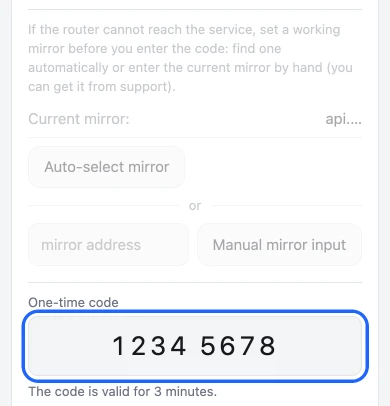
بلوک خاکستری آینه را همانطور که هست بگذارید. -
اختیاری: انتخاب دستگاهها
اکنون کل شبکه خانگی، همراه با دستگاههایی که بعداً اضافه شوند، از Ben's VPN استفاده میکند. زبانه «دستگاهها» دو حالت دارد: کنار گذاشتن تکتک دستگاهها، یا فرستادن فقط دستگاههای انتخابشده از طریق Ben's VPN.
اگر برنامه پس از خطا، هنگام راهاندازی دوباره یا هنگام بهروزرسانی کار نکند، شبکه خانگی تا برگشتن آن بیاینترنت میماند. با توقف موقت یا خروج از حساب وضع فرق دارد: شبکه بدون برنامه به اینترنت میرود.
آنچه میبینید
هر تیک بلافاصله ذخیره میشود. دکمه «ذخیره» در کار نیست. هر دستگاه ظرف یک دقیقه به حالت تازه میرود.
حذف برنامه
در آخرین زبانه صفحه روتر، «بیشتر»، گزینه «حذف…» را بزنید. در گوشی، نوار زبانهها افقی جابهجا میشود. حذف را با نام کاربری و گذرواژه مدیر Keenetic و دکمه «حذف» تأیید کنید.
از آن پس اینترنت دستگاهها بدون واسطه برنامه کار میکند. خاموش کردن OPKG یا بیرون کشیدن حافظه USB برنامه را حذف نمیکند. این کار فقط شبکه خانگی را بیاینترنت میگذارد.
تنظیمات صفحه روتر
- دستگاهها
- تمام دستگاههای خانه، یا گروهی انتخابی از آنها
- موقعیت
- هر موقعیتی که حسابتان در اختیار میگذارد
- استثناها
- پیشتنظیم روسیه، فهرست دلخواه دامنه و نشانی IP، یا هر دو با هم
- بهروزرسانیها
- بهطور خودکار نصب میشوند
پرسش و پاسخ درباره Keenetic
پرسشهای دیگر را از پشتیبانی 24/7 بپرسید: Telegram @bensvpn و [email protected].
صفحه روتر در مرورگر باز نمیشود
بیرون از شبکه خانگی این روتر، صفحه در دسترس نیست. دستگاهی با DNS اختصاصی، مثلاً Android با «Private DNS»، نام bensvpn.home:8790 را پیدا نمیکند. روی چنین دستگاهی از http://192.168.1.1:8790/ یا نشانی دیگری از روترتان با همان پورت استفاده کنید. اگر صفحه باز هم باز نشد، خط حاوی نشانی را در گزارش سیستم Keenetic پیدا کنید. نبودن این خط یعنی نصب تمام نشده است.
کد پذیرفته نشد یا منقضی شد
کد پس از 3 دقیقه باطل میشود و بار دوم کار نمیکند. با «دریافت کد» در صفحه حساب کد تازه بگیرید و بیدرنگ در صفحه روتر واردش کنید.
چرا Ben's VPN در بخش «VPN» رابط وب Keenetic دیده نمیشود؟
فهرست این بخش فقط اتصالهای خود سفتافزار را دارد: OpenVPN، L2TP، IPsec و نظایر آن. برنامه از طریق مؤلفه OPKG کار میکند. اتصال آن را در «Connection priorities»، زیر پروفایل برنامه، و در صفحه آغازین رابط وب پیدا کنید. برنامه را از صفحه روتر در bensvpn.home:8790 یا http://192.168.1.1:8790/ مدیریت میکنید.
مدلم در فهرست نیست
برای مدلی بیرون از فهرست، سرور نصبکننده نمیفرستد. فرمان اجرا میشود، اما نصبی آغاز نمیشود. بهجای آن در گزارش response code 404 (Not Found) میآید و از نصبکننده هیچ خطی نیست.
کد را یک بار دیگر بررسی کنید. اگر به برچسب دسترسی ندارید، show version را در خط فرمان روتر اجرا کنید: کد در خط hw_id است. مدلی که در فهرست نیست بدون برنامه وصل میشود؛ روشش در یادداشت زیر فهرست آمده است. اگر مدلتان در فهرست هست، پاسخ مربوط به خطاهای دانلود را بخوانید.
سفتافزار KeeneticOS یا Netcraze قدیمیتر از 5.0
فرمان show version در خط فرمان، نسخه را در خط عنوان چاپ میکند. اگر نسخه زیر 5.0 باشد، نصبکننده متوقف میشود. علت را در گزارش سیستم میبینید.
سفتافزار را در رابط وب بهروزرسانی کنید. سپس no opkg disk را اجرا کنید و فرمان مرحله 3 را دوباره جایگذاری کنید.
آیا حافظه USB لازم است؟
فقط وقتی حافظه داخلی کم باشد. نصبکننده اول حافظه داخلی را امتحان میکند. اگر جا کم بیاید، برنامه به حافظه USB متصل با ext4، فلش یا دیسک، منتقل میشود. وقتی هیچ حافظهای به روتر وصل نیست، نصبکننده ادامه نمیدهد. مقدار فضای مورد نیاز در گزارش سیستم آمده است.
چاره: فلش یا دیسکی به روتر متصل کنید. بعد no opkg disk را وارد کنید و فرمان نصب را از نو جایگذاری کنید.
خط فرمان خطا میدهد
دو چیز را اول بررسی کنید: مؤلفه مرحله 2 نصب است و روتر بعد از نصب آن یک بار از نو بالا آمده است. بعد no opkg disk را وارد کنید. پس از آن، کل فرمان نصب را از نو کپی کنید و آن را در خط فرمان جایگذاری کنید.
گزارش از خطای دانلود خبر میدهد
روتر نتوانست نصبکننده را دانلود کند. یک دلیلش کد مدلی است که در فهرست نیست. در آن حالت گزارش response code 404 (Not Found) را دارد.
اگر کد در فهرست هست، اول اتصال اینترنت روتر را بررسی کنید. سپس no opkg disk را اجرا کنید و فرمان نصب را دوباره جایگذاری کنید. اگر خطا باز هم آمد، به پشتیبانی پیام دهید.
گذرواژه مدیر Keenetic را فراموش کردهام
این گذرواژه را کسی گذاشته که روتر را بار اول تنظیم کرده است. اگر کسی آن را به یاد ندارد، مراحل بازیابی دسترسی را در دفترچه راهنمای روتر دنبال کنید یا از پشتیبانی Keenetic کمک بخواهید.
قیمت اشتراک

قیمت دسترسی آزمایشی 3 روزه $0.50 است؛ پس از آن $5 در ماه.
امکانات همه طرحها یکسان است. ماههای هدیه به خرید از همین سایت تعلق میگیرد.
بازپرداخت تابع سیاست بازپرداخت است.
راهنمای روترهای دیگر
- VPN برای روتر
- برنامه ما، یا OpenVPN و PPTP
- VPN روی روتر OpenWrt
- یک فرمان از طریق SSH
- VPN روی روتر MikroTik
- کانتینر روی RouterOS 7
- VPN روی روتر TP-Link
- کلاینت داخلی Archer و فهرست دستگاهها
- VPN روی روتر Xiaomi
- PPTP در سفتافزار کارخانه، یا OpenWrt
- VPN روی روتر ASUS
- پروفایل OpenVPN، سفتافزار جدید یا قدیمی
- VPN روی روتر Tenda
- کلاینت PPTP و نام کاربری صفحه حساب
- VPN روی روتر D-Link
- کلاینت سفتافزار یا روتر دوم
- VPN روی روتر Zyxel
- برنامه ما روی Keenetic یا PPTP