

Ben's VPN em roteadores Keenetic
O app roda no próprio Keenetic. Com ele conectado à conta, todos os dispositivos da casa usam o Ben's VPN, inclusive a TV. Nenhum dispositivo precisa de app próprio.
- Modelos
- 33 códigosKeenetic e Netcraze, lista completa no passo 1
- Firmware
- 5.0 ou posteriorKeeneticOS ou Netcraze, com OPKG
- Instalação
- 1 comandona linha de comando, passo 3
- Página do roteador
- Porta 8790bensvpn.home ou 192.168.1.1
Configuração em 10 passos
Cada passo é uma ação. Tenha à mão um computador ou celular na rede deste roteador e o acesso à sua conta. Nas imagens, as molduras marcam o item que você deve clicar ou encontrar.
-
Confira a etiqueta com o código do modelo
Olhe embaixo do roteador. Formato: KN ou NC, um hífen e 4 dígitos. NC é Netcraze, o nome dos roteadores Keenetic vendidos na Rússia.
O que você verá
Por exemplo, KN-3810. Procure esses dígitos na lista abaixo. O nome comercial não conta.
Keenetic · KN
- KN-1010
- KN-1011
- KN-1012
- KN-1810
- KN-1811
- KN-1812
- KN-1912
- KN-1913
- KN-2311
- KN-2312
- KN-2610
- KN-2710
- KN-2910
- KN-3611
- KN-3810
- KN-3811
- KN-3812
- KN-4110
- KN-4210
Netcraze · NC
- NC-1012
- NC-1013
- NC-1812
- NC-1913
- NC-2312
- NC-3611
- NC-3811
- NC-3812
- NC-4110
- NC-4210
Keenetic DSL · KN (Skipper DSL, Hero DSL, Peak DSL, Hopper DSL)
- KN-2112
- KN-2410
- KN-2510
- KN-3610
Se o código não está na lista, o app não se instala nesse roteador. Mesmo assim, ele pode ser conectado sem o app: veja a aba “Outros roteadores” da página da conta.
Escolha do roteador para o app
Recomendamos o Keenetic Hopper KN-3811. Na Rússia, o mesmo roteador é vendido como Netcraze Hopper NC-3811. Testamos nele a instalação, as atualizações e as reinicializações. Especificações: ARM64, 512 MB de RAM, USB 3.0. A memória interna comporta o app.
Um modelo com 128 MB de RAM ou sem porta USB não roda o app. Exemplos: Air, Explorer, Extra, Lite, Speedster, Sprinter, Start.

-
Adicione o componente OPKG
Entre em my.keenetic.net ou 192.168.1.1 como administrador do roteador. Tenha esse login e essa senha à mão. O passo 6 pede os dois de novo, e o passo 4 pode pedir.
Abra General system settings → Component options. Marque Open Package support: é o OPKG. Confirme com Install update, abaixo da lista.
O que você verá
O componente é baixado, e o roteador reinicia. Continue quando a interface web voltar.
O instalador precisa do firmware 5.0 ou posterior. O KeeneticOS e o Netcraze numeram as versões do mesmo jeito. Onde ver a sua versão: nas perguntas abaixo.

Clique na ordem dos números. -
Copie o comando
Todos os códigos da lista usam este mesmo comando. O roteador informa o modelo ao servidor e recebe o instalador correspondente.
Comando de instalação · Keenetic e Netcraze
opkg disk storage:/ https://xxvv.loan/ router/ bensvpn/ keenetic/ installer.tar.gz O mesmo comando está na seção Roteador da página da conta, na aba Keenetic. O instalador grava o app na memória interna. Se ela for pequena demais, usa uma unidade USB conectada, com sistema de arquivos ext4.
-
Execute-o na linha de comando do Keenetic
A linha de comando fica em my.keenetic.net/a ou 192.168.1.1/a. Cole o comando ali e pressione Enter. Se aparecer um pedido de login, use o login de administrador do passo 2.
O que você verá
A linha de comando fica quase vazia. É normal: o andamento vai para o log do sistema.
Nova tentativa depois de uma falha
Primeiro, apague a tentativa anterior na mesma linha de comando:
no opkg diskA resposta é
Disk is unset. Depois dela, execute de novo o comando do passo 3. Uma segunda execução semno opkg diské ignorada, e o log recebe sóDisk is unchanged. Essa linha também aparece depois de um Enter duplo durante uma instalação que está correndo bem. Nesse caso, não é preciso fazer nada.
Siga os números em ordem. -
Acompanhe o System log
System log é um item do menu da interface web. A maioria das instalações termina em poucos minutos, algumas levam até 10. Cada etapa fica registrada no log.
O que você verá
Linhas numeradas, de [1/8] a [8/8].
[8/8] Donefecha a lista. A mesma linha traz http://bensvpn.home:8790/ (http://192.168.1.1:8790/), o endereço da página do roteador. Nesse ponto, o app está instalado. Recarregue a página do log se as novas linhas demorarem.O Keenetic escreve as próprias mensagens do log em inglês.
response code 404 (Not Found)sem linhas numeradas significa que o servidor não reconheceu o modelo. Compare o código com a lista do passo 1. Depois, leia Meu modelo ficou de fora da lista. Outros erros de download têm resposta própria.Disk is unchangedsem novas linhas numeradas significa que o roteador ignorou o comando, porque ainda guarda a tentativa anterior. Volte ao passo 4 e execute primeirono opkg disk. Enquanto chegam linhas numeradas, ou depois que[8/8] Doneaparece, não repita o comando.
As marcas mostram onde olhar. -
Página do roteador: login de administrador
Em um dispositivo da rede deste roteador, abra bensvpn.home:8790, o endereço do log. O endereço alternativo é http://192.168.1.1:8790/. Para entrar, use as credenciais de administrador do Keenetic.
O que você verá
A aba Status com “Não conectado à conta”. Neste ponto, está certo: a conta ainda não foi vinculada.
-
Escolha “Entrar com código”
O botão fica na aba Status, abaixo dos cartões.
O que você verá
Abre a aba Conta. O último campo é “Código único”.
-
Obtenha um código na sua conta
Na página da conta, abra a seção Roteador e a aba Keenetic. Clique em “Obter código” no cartão “Login do roteador”. Antes, pode aparecer uma verificação anti-robô.
Um aviso vermelho no lugar do botão significa que a conta não tem e-mail. Entre no site usando um e-mail e clique outra vez no botão.
O que você verá
A janela “Código do roteador” com 8 dígitos. O código expira em 3 minutos.
-
Digite os 8 dígitos na página do roteador
O campo “Código único” fica no fim da aba Conta. Não mexa no bloco de espelho acima dele. Os espelhos servem só para quando o roteador perde o acesso ao serviço.
O que você verá
A página confere o código assim que o último dígito entra. Não há botão para apertar. Em segundos, o Status muda para “Conectado”.
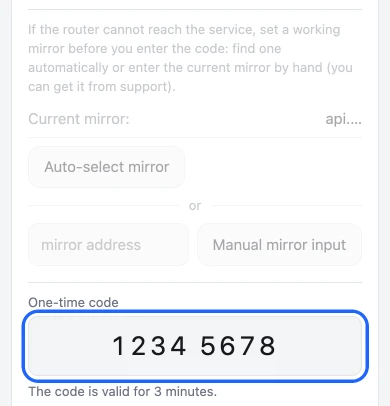
O bloco de espelho esmaecido fica como está. -
Opcional: escolha os dispositivos
Agora toda a rede doméstica usa o Ben's VPN, inclusive os dispositivos adicionados depois. A aba Dispositivos oferece 2 opções: excluir dispositivos um a um ou mandar pelo Ben's VPN só os dispositivos escolhidos.
Quando o app para por uma falha, durante uma reinicialização ou uma atualização, a rede doméstica fica sem internet até ele voltar. A pausa e a saída da conta são diferentes: nesses casos, a rede passa a acessar a internet diretamente.
O que você verá
Cada marcação é salva na hora. Não há botão de salvar. Cada dispositivo muda em até 1 minuto.
Remoção do app
Abra Mais, a última aba da página do roteador, e escolha “Remover…”. Em telas de celular, as abas deslizam na horizontal. Confirme a remoção com as credenciais de administrador do Keenetic e o botão “Remover”.
Depois disso, os dispositivos acessam a internet diretamente. Desativar o OPKG ou tirar a unidade não remove o app. Só deixa a rede doméstica sem internet.
Configurações da página do roteador
- Dispositivos
- a casa inteira ou uma seleção de dispositivos
- Localização
- qualquer localização disponível na sua conta
- Exceções
- uma predefinição para a Rússia, a sua lista de domínios e endereços IP, ou as duas
- Atualizações
- instaladas automaticamente
Perguntas sobre o Keenetic
Para outras perguntas, fale com o Suporte 24/7: Telegram @bensvpn e [email protected].
A página do roteador não responde
A página só abre na rede doméstica deste roteador. Um dispositivo com DNS próprio, por exemplo um Android com DNS particular, não resolve bensvpn.home:8790. Nesse dispositivo, use http://192.168.1.1:8790/ ou outro endereço do roteador com a mesma porta. Se a página continuar sem abrir, procure a linha com o endereço no log do sistema do Keenetic. Sem essa linha, a instalação não terminou.
O código foi recusado ou expirou
O código expira em 3 minutos e só vale uma vez. Peça um novo em “Obter código” na página da conta e digite-o logo na página do roteador.
Por que o Ben's VPN não aparece na seção “VPN” da interface web do Keenetic?
Essa seção lista só as conexões que o próprio firmware cria: OpenVPN, L2TP, IPsec e afins. O app funciona pelo componente OPKG. Procure a conexão dele em Connection priorities, no perfil do app, e na página inicial da interface web. O app é controlado pela página do roteador em bensvpn.home:8790 ou http://192.168.1.1:8790/.
Meu modelo ficou de fora da lista
Para um modelo fora da lista, o servidor não envia instalador. O comando roda, mas nenhuma instalação começa. Em vez disso, o log mostra response code 404 (Not Found) e nada do instalador.
Confira o código mais uma vez. Sem acesso à etiqueta, execute show version na linha de comando do roteador: o código está na linha hw_id. Um modelo fora da lista se conecta sem o app, como explica a nota abaixo da lista. Para um modelo da lista, leia a resposta sobre erros de download.
Firmware KeeneticOS ou Netcraze abaixo de 5.0
show version na linha de comando mostra a versão na linha title. Abaixo de 5.0, o instalador para, e o log do sistema informa o motivo.
Atualize o firmware na interface web. Depois, execute no opkg disk e cole de novo o comando do passo 3.
A unidade USB é obrigatória?
Só quando a memória interna é pequena demais. O instalador tenta primeiro a memória interna. Se faltar espaço, ele move o app para um pen drive ou disco com ext4 conectado. Sem unidade conectada, a instalação para, e o log do sistema informa quanto espaço é necessário.
Com uma unidade conectada, execute no opkg disk e cole outra vez o comando de instalação.
A linha de comando devolve um erro
Antes, confira 2 coisas: o componente do passo 2 está instalado, e o roteador reiniciou depois disso. Depois, execute no opkg disk. Copie outra vez o comando de instalação completo e cole na linha de comando.
O log acusa falha no download
O download do instalador falhou no roteador. Uma causa é um código de modelo fora da lista. Nesse caso, o log traz response code 404 (Not Found).
Com um código da lista, confira primeiro a conexão do roteador com a internet. Depois, execute no opkg disk e cole outra vez o comando de instalação. Se o erro voltar, fale com o suporte.
Esqueci a senha de admin do Keenetic
A senha foi definida por quem configurou o roteador pela primeira vez. Se ninguém a souber, siga os passos de recuperação de acesso do manual do roteador ou peça ajuda ao suporte da Keenetic.
Preços da assinatura

O período de teste de 3 dia(s) custa $0.50, depois $5 por mês.
Os mesmos recursos em todos os planos. Os meses grátis valem para compras feitas neste site.
O reembolso segue a nossa política de reembolso.
Guias para outros roteadores
- VPN para roteadores
- Nosso app ou OpenVPN e PPTP
- VPN no roteador OpenWrt
- Um comando por SSH
- VPN no roteador MikroTik
- Contêiner no RouterOS 7
- VPN no roteador TP-Link
- Cliente integrado do Archer e lista de dispositivos
- VPN no roteador Xiaomi
- PPTP no firmware de fábrica ou OpenWrt
- VPN no roteador ASUS
- Perfil OpenVPN, firmware novo ou antigo
- VPN no roteador Tenda
- Cliente PPTP, login da página da conta
- VPN no roteador D-Link
- Cliente no firmware ou segundo roteador
- VPN no roteador Zyxel
- Nosso app no Keenetic ou PPTP