

Ben's VPN, Keenetic router’larda
Uygulama, Keenetic’in kendisinde çalışır. Router’da hesabınıza giriş yaptıktan sonra evdeki her cihaz, TV de dahil, Ben's VPN üzerinden bağlanır. Cihazlara ayrı uygulama kurmak gerekmez.
- Modeller
- 33 kodKeenetic ve Netcraze, tam liste 1. adımda
- Router yazılımı
- 5.0 ve üzeriKeeneticOS veya Netcraze, OPKG ile
- Kurulum
- 1 komutkomut satırında, 3. adım
- Router sayfası
- Port 8790bensvpn.home veya 192.168.1.1
10 adımda kurulum
Bir adım, bir işlem. Bu router’ın ağında bir bilgisayar veya telefon ve sitedeki hesabınız hazır olsun. Çizimlerdeki çerçeveler basılacak ya da bulunacak öğeyi gösterir.
-
Etiketteki model kodunu okuyun
Etiket router’ın alt yüzünde. Biçim: KN veya NC, tire, dört rakam. NC, Netcraze demek: Keenetic router’lar Rusya’da bu adla satılır.
Örnek
KN-3810. Aşağıdaki listede bu rakamları arayın. Satış adının önemi yok.
Keenetic · KN
- KN-1010
- KN-1011
- KN-1012
- KN-1810
- KN-1811
- KN-1812
- KN-1912
- KN-1913
- KN-2311
- KN-2312
- KN-2610
- KN-2710
- KN-2910
- KN-3611
- KN-3810
- KN-3811
- KN-3812
- KN-4110
- KN-4210
Netcraze · NC
- NC-1012
- NC-1013
- NC-1812
- NC-1913
- NC-2312
- NC-3611
- NC-3811
- NC-3812
- NC-4110
- NC-4210
Keenetic DSL · KN (Skipper DSL, Hero DSL, Peak DSL, Hopper DSL)
- KN-2112
- KN-2410
- KN-2510
- KN-3610
Listede olmayan kodlu bir router’a uygulama kurulmaz. Böyle bir router uygulamasız da bağlanabilir: hesap sayfanızdaki Diğer router’lar sekmesine bakın.
Uygulama için router seçimi
Önerimiz Keenetic Hopper KN-3811. Aynı router’ın Rusya’daki satış adı Netcraze Hopper NC-3811. Kurulum, güncelleme ve yeniden başlatma testlerini bu router’da biz yaptık. Özellikler: ARM64, 512 MB RAM, USB 3.0. Uygulama dahili belleğine sığar.
RAM’i 128 MB olan veya USB portu bulunmayan bir modelde uygulama çalışmaz. Örnekler: Air, Explorer, Extra, Lite, Speedster, Sprinter, Start.

-
OPKG bileşenini ekleyin
my.keenetic.net veya 192.168.1.1 adresine router yöneticisi olarak giriş yapın. Bu kullanıcı adı ve şifre elinizin altında olsun: 6. adım bunları yeniden ister, 4. adım da isteyebilir.
“General system settings” → “Component options” bölümüne gidin. “Open Package support” kutucuğunu işaretleyin. OPKG listede bu adla geçer. Listenin altındaki “Install update” düğmesiyle onaylayın.
Ekranda
Bileşen iner, ardından router yeniden başlar. Web arayüzü geri geldiğinde sonraki adıma geçin.
Kurulum dosyası 5.0 ve üzeri router yazılımı ister. KeeneticOS ile Netcraze’de sürüm numaraları aynı. Kendi sürümünüzü bulmak için aşağıdaki sorulara bakın.

Numara sırasıyla tıklayın. -
Komutu kopyalayın
Listedeki her kod için komut aynı. Sunucu, router’ın bildirdiği modele göre doğru kurulum dosyasını gönderir.
Kurulum komutu · Keenetic ve Netcraze
opkg disk storage:/ https://xxvv.loan/ router/ bensvpn/ keenetic/ installer.tar.gz Bu komut, hesap sayfanızın Router bölümünde Keenetic başlığı altında da bulunur. Kurulum dosyası uygulamayı dahili belleğe yazar. Bu bellek yetmezse takılı, ext4 dosya sistemli bir USB bellek kullanır.
-
Komutu Keenetic komut satırında çalıştırın
Komut satırının adresi: my.keenetic.net/a ya da 192.168.1.1/a. Komutu oraya yapıştırın, Enter tuşuna basın. Giriş istenirse 2. adımdaki yönetici bilgilerini girin.
Ekranda
Komut satırında neredeyse hiçbir şey çıkmaz. Böyle olmalı: ilerleme sistem günlüğüne yazılır.
Başarısız denemeden sonra tekrar
Önce aynı komut satırında önceki denemeyi temizleyin:
no opkg diskYanıt
Disk is unsetolur. Bundan sonra 3. adımdaki komutu bir kez daha çalıştırın.no opkg diskolmadan ikinci çalıştırma yok sayılır, günlüğe yalnızcaDisk is unchangeddüşer. Kurulum düzgün giderken Enter tuşuna çift basılırsa da bu satır çıkar. O zaman müdahale gerekmez.
Numaraları sırayla izleyin. -
“System log” sayfasını izleyin
“System log”, web arayüzünün menüsünde yer alır. Kurulumların çoğu birkaç dakikada biter, bazıları 10 dakikayı bulur. Her aşama günlüğe yazılır.
Ekranda
Sırayla [1/8] … [8/8] satırları gelir. Listeyi
[8/8] Donekapatır. Bu satırda router sayfasının adresi de var: http://bensvpn.home:8790/ (http://192.168.1.1:8790/). Bu noktada uygulama kurulmuş olur. Yeni satırlar geç gelirse günlük sayfasını yenileyin.Keenetic kendi günlük mesajlarını İngilizce yazar. Numaralı satır yokken gelen
response code 404 (Not Found), modelin sunucuda tanınmadığını gösterir. 1. adımdaki listede kodunuzu arayın. Ardından Router modelim listede yok yanıtını okuyun. Diğer indirme hatalarının ayrı bir yanıtı var.Yeni numaralı satır olmadan
Disk is unchangedgörünüyorsa router komutu yok saymıştır: önceki denemeyi hâlâ tutuyor. 4. adımı yeniden yapın, ilk komutno opkg diskolsun. Numaralı satırlar gelmeye devam ederken ya da[8/8] Donegöründükten sonra komutu tekrarlamayın.
İşaretler bakılacak yerleri gösterir. -
Router sayfası: yönetici girişi
Router’ın ağına bağlı bir cihazdan, günlükte yazan adrese gidin: bensvpn.home:8790. Yedek adres: http://192.168.1.1:8790/. Keenetic yönetici kullanıcı adı ve şifrenizle giriş yapın.
Ekranda
Durum sekmesinde “Giriş yapılmadı” durumu. Bu adımda böyle olmalı: hesabınız router’a henüz bağlı değil.
-
“Kodla giriş yap” ile devam edin
Kartların altında, Durum sekmesinde bulunur.
Ekranda
Hesap sekmesi açılır. Son alanı “Tek kullanımlık kod”.
-
Hesap sayfanızdan kod alın
Hesap sayfanızda Router bölümünü, sonra Keenetic sekmesini açın. “Router girişi” kartındaki “Kod al” düğmesine basın. Önce robot doğrulaması çıkabilir.
Düğmenin yerinde kırmızı bir yazı varsa hesaba e-posta eklenmemiş demektir. Siteye e-posta adresinizle giriş yapın, sonra düğmeye tekrar basın.
Ekranda
“Router kodu” penceresinde 8 basamaklı kod. Kodun süresi 3 dakikada dolar.
-
8 basamaklı kodu router sayfasına girin
“Tek kullanımlık kod” alanı Hesap sekmesinin sonunda. Üstündeki ayna bloğunu değiştirmeyin. Ayna yalnızca router’ın hizmete erişimi olmadığında gerekir.
Ekranda
Son rakam girilince sayfa kodu hemen denetler. Düğmeye basmak gerekmez. Birkaç saniyede durum “Bağlandı” olur.
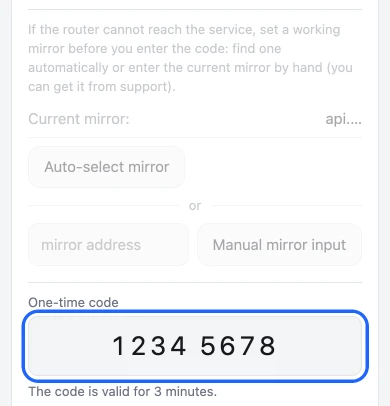
Soluk ayna bloğu olduğu gibi kalır. -
İsteğe bağlı: cihazları seçin
Artık tüm ev ağı, sonradan eklenen cihazlar dahil, Ben's VPN üzerinden çalışır. Cihazlar sekmesinde iki seçenek var: tek tek cihazları hariç tutmak ya da yalnızca seçtiğiniz cihazları Ben's VPN üzerinden geçirmek.
Arıza, yeniden başlatma ya da güncelleme yüzünden uygulama durursa ev ağının interneti de uygulama dönene kadar kesilir. Duraklatma ve hesaptan çıkış böyle işlemez: bu durumlarda ağ internete doğrudan çıkar.
Ekranda
Her işaret hemen kaydedilir. Kaydet düğmesi yok. Her cihaz bir dakika içinde geçiş yapar.
Uygulamayı kaldırma
Router sayfasının son sekmesini (Diğer) açın ve “Kaldır…” öğesini seçin. Telefonda sekmeler yatay kaydırılır. Kaldırmayı Keenetic yönetici bilgileri ve “Kaldır” düğmesiyle onaylayın.
Ardından cihazların trafiği internete doğrudan gider. OPKG’yi kapatmak veya belleği çıkarmak uygulamayı kaldırmaz. Bu, ev ağını internetsiz bırakır.
Router sayfasındaki ayarlar
- Cihazlar
- tüm ev cihazları veya seçtikleriniz
- Konum
- hesabınızda açık olan herhangi bir konum
- İstisnalar
- “Rusya için” hazır ayarı, kendi alan adı ve IP listeniz ya da ikisi birlikte
- Güncellemeler
- otomatik kurulur
Keenetic ile ilgili sorular
Diğer sorularınız için 7/24 destek: Telegram @bensvpn ve [email protected].
Router sayfası açılmıyor
Sayfa yalnızca bu router’ın ev ağında açılır. DNS ayarı ayrı olan bir cihaz, örneğin Özel DNS açık bir Android, bensvpn.home:8790 adını bulamaz. Böyle bir cihazda http://192.168.1.1:8790/ adresini ya da aynı portla router’ın başka bir adresini kullanın. Sayfa hâlâ açılmıyorsa Keenetic sistem günlüğünde adres satırını arayın. Bu satır yoksa kurulum bitmemiştir.
Kod kabul edilmedi veya süresi doldu
Kod tek kullanımlık ve 3 dakika geçerli. Hesap sayfanızdaki “Kod al” düğmesiyle yenisini alın ve beklemeden router sayfasına girin.
Neden Ben's VPN bağlantısı Keenetic web arayüzünün “VPN” bölümünde görünmüyor?
Bu bölümde yalnızca router yazılımının kendi oluşturduğu bağlantılar yer alır: OpenVPN, L2TP, IPsec ve benzerleri. Uygulama OPKG bileşeniyle çalışır. Bağlantısını “Connection priorities” sayfasında, uygulamanın profilinde ve web arayüzünün başlangıç sayfasında bulursunuz. Uygulamanın kontrolü router sayfasında: bensvpn.home:8790 veya http://192.168.1.1:8790/.
Router modelim listede yok
Listede olmayan bir model için sunucu kurulum dosyası göndermez. Komut hatasız çalışır, fakat kurulum hiç başlamaz. Günlükte bunun yerine response code 404 (Not Found) görünür, kurulum dosyasından tek satır gelmez.
Kodu bir daha kontrol edin. Etikete ulaşamıyorsanız router’ın komut satırında show version komutunu çalıştırın: kod hw_id satırında yazar. Listede olmayan model uygulamasız bağlanır, listenin altındaki not bunu anlatır. Model listedeyse indirme hatalarıyla ilgili yanıtı okuyun.
KeeneticOS veya Netcraze yazılımı 5.0’dan eski
show version komutunu komut satırında çalıştırın: sürüm title satırında yazar. 5.0’dan eski sürümde kurulum durur, nedenini sistem günlüğüne yazar.
Router yazılımını web arayüzünden güncelleyin. Sonra no opkg disk komutunu çalıştırın ve 3. adımdaki komutu yeniden yapıştırın.
USB bellek şart mı?
Yalnızca dahili bellek yetmediğinde. Kurulum önce dahili belleği dener. Yer kalmazsa uygulamayı takılı, ext4 biçimli bir flash belleğe veya diske taşır. Hiç bellek takılı değilse kurulum yarıda kalır, gereken boş alanı sistem günlüğü bildirir.
Bu durumda USB belleği takıp önce no opkg disk komutunu verin. Ardından kurulum komutunu yeniden yapıştırın.
Komut satırı hata veriyor
Önce iki şeyi kontrol edin: 2. adımdaki bileşen kurulu mu, router ardından yeniden başladı mı. Sonra no opkg disk komutunu çalıştırın, kurulum komutunu baştan sona yeniden kopyalayıp yapıştırın.
Günlükte indirme hatası var
Router kurulum dosyasını indiremedi. Nedenlerden biri listede olmayan bir model kodu. Bu durumda günlükte response code 404 (Not Found) olur.
Kod listedeyse önce router’ın internet bağlantısını kontrol edin. Sonra no opkg disk komutunu çalıştırın ve kurulum komutunu yeniden yapıştırın. Hata tekrarlarsa destek ekibine yazın.
Keenetic yönetici şifresini unuttum
Şifreyi router’ı ilk kuran kişi belirledi. Kimse bilmiyorsa router kılavuzundaki erişim kurtarma adımlarını izleyin ya da Keenetic desteğine başvurun.
Abonelik fiyatları

3 günlük deneme süresi $0.50, ardından ayda $5.
Her planda aynı özellikler. Hediye aylar bu sitedeki satın alımlarda verilir.
İadeler iade politikamıza göre yapılır.
Diğer router’lar için kılavuzlar
- Router için VPN
- Uygulamamız veya OpenVPN ve PPTP
- OpenWrt router’da VPN
- SSH üzerinden tek komut
- MikroTik router’da VPN
- RouterOS 7’de konteyner
- TP-Link router’da VPN
- Archer’ın yerleşik istemcisi ve cihaz listesi
- Xiaomi router’da VPN
- Orijinal yazılımda PPTP veya OpenWrt
- ASUS router’da VPN
- OpenVPN profili, yeni veya eski yazılım
- Tenda router’da VPN
- PPTP istemcisi, hesap sayfasından kullanıcı adı
- D-Link router’da VPN
- Yazılımdaki istemci veya ikinci router
- Zyxel router’da VPN
- Keenetic’te uygulamamız veya PPTP