

Ben's VPN en routers Keenetic
La aplicación se ejecuta en el propio Keenetic. Tras iniciar sesión en ella, cada dispositivo de la casa usa Ben's VPN, incluido el televisor. Ninguno necesita una aplicación propia.
- Modelos
- 33 códigosKeenetic y Netcraze, lista completa en el paso 1
- Firmware
- 5.0 o posteriorKeeneticOS o Netcraze, con OPKG
- Instalación
- 1 comandoen la CLI de Keenetic, paso 3
- Página del router
- Puerto 8790bensvpn.home o 192.168.1.1
Configuración en 10 pasos
Cada paso es una sola acción. Necesitarás tu cuenta y un teléfono o una computadora dentro de la red de este Keenetic. En las imágenes, un recuadro señala dónde hacer clic o qué buscar.
-
Lee el código de modelo en la etiqueta
La etiqueta está en la parte inferior del router. Formato: KN o NC, un guion y cuatro cifras. NC es Netcraze, el nombre con el que los routers Keenetic se venden en Rusia.
Qué verás
Por ejemplo, KN-3810. Busca esas cifras en la lista siguiente. El nombre comercial no sirve.
Keenetic · KN
- KN-1010
- KN-1011
- KN-1012
- KN-1810
- KN-1811
- KN-1812
- KN-1912
- KN-1913
- KN-2311
- KN-2312
- KN-2610
- KN-2710
- KN-2910
- KN-3611
- KN-3810
- KN-3811
- KN-3812
- KN-4110
- KN-4210
Netcraze · NC
- NC-1012
- NC-1013
- NC-1812
- NC-1913
- NC-2312
- NC-3611
- NC-3811
- NC-3812
- NC-4110
- NC-4210
Keenetic DSL · KN (Skipper DSL, Hero DSL, Peak DSL, Hopper DSL)
- KN-2112
- KN-2410
- KN-2510
- KN-3610
Con un código fuera de la lista, la aplicación no se instala. Ese router se conecta igualmente sin ella: las instrucciones están en «Otros routers», una pestaña de tu cuenta.
Qué router elegir para la aplicación
Recomendamos el Keenetic Hopper KN-3811. En Rusia lleva el nombre Netcraze Hopper NC-3811. Con él comprobamos nosotros mismos la instalación, los reinicios y las actualizaciones. Especificaciones: 512 MB de RAM, procesador ARM64, USB 3.0. La aplicación cabe en su almacenamiento interno.
La aplicación no funciona en modelos sin puerto USB o con solo 128 MB de RAM. Es el caso de Air, Explorer, Extra, Lite, Speedster, Sprinter y Start.

-
Añade el componente OPKG
Inicia sesión en my.keenetic.net o bien 192.168.1.1 como administrador del router. Ten a mano ese usuario y esa contraseña. El paso 6 los vuelve a pedir, y el paso 4 puede pedirlos.
Ve a General system settings → Component options. Marca «Open Package support» (es OPKG) y confirma con «Install update», al pie de la lista.
Qué verás
Tras la descarga del componente, el router se reinicia. Continúa en cuanto la interfaz web esté de nuevo disponible.
El instalador necesita el firmware 5.0 o posterior. KeeneticOS y Netcraze numeran sus versiones de la misma forma. Para saber qué versión tienes, mira las preguntas al final de la página.

Haz clic en el orden de los números. -
Copia el comando
Un único comando sirve para todos los códigos de la lista. El servidor recibe el modelo del router y le devuelve su instalador.
Comando de instalación · Keenetic y Netcraze
opkg disk storage:/ https://xxvv.loan/ router/ bensvpn/ keenetic/ installer.tar.gz También lo tienes en tu cuenta: sección «Router», pestaña Keenetic. La aplicación se instala en la memoria interna. Si falta espacio, el instalador recurre a una unidad USB con ext4 conectada al router.
-
Ejecútalo en la CLI de Keenetic
La CLI, la consola de comandos de Keenetic, se abre en my.keenetic.net/a o bien 192.168.1.1/a. Pega el comando y pulsa Enter. Si te pide usuario y contraseña, son los de administrador del paso 2.
Qué verás
En la CLI apenas aparece nada. Es normal: el avance de la instalación va al System log.
Segundo intento tras un fallo
Primero anula el intento anterior, en la misma CLI:
no opkg diskLa CLI responde
Disk is unset. Luego lanza de nuevo la instalación con el paso 3. Sinno opkg disk, la repetición no tiene efecto y el log solo anotaDisk is unchanged. Esa línea también puede salir por un doble Enter en una instalación correcta. Entonces no tienes que repetir nada.
Sigue los números en orden. -
Mira el System log
«System log» es un elemento del menú de la interfaz web. La mayoría de las instalaciones acaban en unos minutos, y algunas tardan hasta 10. Cada etapa deja una línea en el log.
Qué verás
Líneas numeradas, de [1/8] a [8/8]. La lista termina con
[8/8] Done. Esa misma línea da la URL de la página del router, que es http://bensvpn.home:8790/ (http://192.168.1.1:8790/). Con esa línea, la aplicación ya está instalada. Si no llegan líneas nuevas, actualiza la página del log.Los mensajes propios de Keenetic en el log están en inglés. Si aparece
response code 404 (Not Found)sin líneas numeradas, el servidor no identificó el modelo. Revisa tu código frente a la lista del paso 1. Lee también «Mi modelo no figura en la lista». Los demás errores de descarga tienen su propia respuesta.Disk is unchangedsin líneas numeradas nuevas indica que el router descartó el comando, porque aún guarda el intento anterior. Repite el paso 4 y empieza porno opkg disk. Mientras sigan llegando líneas numeradas, o si ya está[8/8] Done, no repitas el comando.
Las marcas indican dónde mirar. -
Página del router: acceso de administrador
En un teléfono o una computadora conectados a este router, abre bensvpn.home:8790, la URL que dio el log. Como alternativa, sirve http://192.168.1.1:8790/. Inicia sesión con las credenciales de administrador de Keenetic.
Qué verás
La pestaña «Estado» con «Sin sesión iniciada». En este punto es lo correcto: tu cuenta todavía no está vinculada.
-
Elige «Iniciar sesión con código»
Está en la pestaña «Estado», debajo de las tarjetas.
Qué verás
Se abre la pestaña «Cuenta». Su último campo es «Código de un solo uso».
-
Obtén un código en tu cuenta
En la página de tu cuenta, abre la sección «Router» y su pestaña Keenetic. En la tarjeta «Inicio de sesión del router», haz clic en «Obtener código». Puede que antes aparezca una verificación anti-robot.
Una nota roja en el sitio del botón indica que tu cuenta carece de correo electrónico. Inicia sesión con un correo en el sitio web y haz clic otra vez.
Qué verás
La ventana «Código del router» con 8 dígitos. El código caduca a los 3 minutos.
-
Escribe los 8 dígitos en la página del router
El campo «Código de un solo uso» está al final de la pestaña «Cuenta». No cambies el bloque de espejos que hay encima. Los espejos solo importan si el router no logra conectar con el servicio.
Qué verás
El código se comprueba al escribir el último dígito. No hay que pulsar ningún botón. En pocos segundos, el estado pasa a «Conectado».
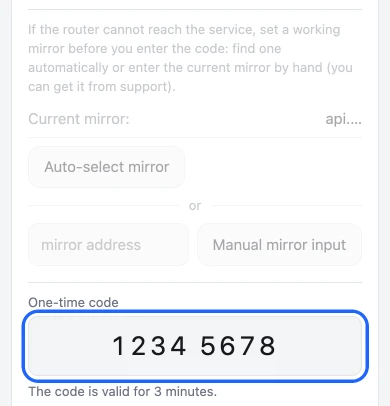
El bloque de espejos atenuado se queda como está. -
Opcional: elige los dispositivos
Ahora toda la red de casa usa Ben's VPN, también los dispositivos que conectes más adelante. La pestaña «Dispositivos» ofrece dos opciones: excluir dispositivos concretos o enviar a través de Ben's VPN solo los que elijas.
Mientras la aplicación no funciona, tras un fallo o durante un reinicio o una actualización, la red de casa no tiene internet. En una pausa o tras cerrar sesión, en cambio, la red sale a internet directamente.
Qué verás
Cada casilla se guarda al instante. No existe un botón de guardar. El cambio llega a cada dispositivo antes de un minuto.
Quitar la aplicación
En la página del router, ve a «Más», la última pestaña, y elige «Quitar…». En un teléfono, desliza la fila de pestañas para llegar a ella. Para confirmar, escribe las credenciales de administrador de Keenetic y pulsa «Quitar».
Desde ese momento, los dispositivos se conectan directamente. Si desactivas OPKG o desconectas la unidad, la aplicación sigue instalada y la red de casa pierde internet.
Ajustes de la página del router
- Dispositivos
- toda la casa o una parte de los dispositivos
- Ubicación
- cualquier ubicación que ofrezca tu cuenta
- Excepciones
- un conjunto predefinido para Rusia, tu lista de dominios e IP, o ambos
- Actualizaciones
- se instalan automáticamente
Preguntas sobre Keenetic
Para otras preguntas, escribe al soporte 24/7: Telegram @bensvpn y [email protected].
Sin acceso a la página del router
La página solo responde a dispositivos conectados a este router. Un dispositivo con su propio DNS, por ejemplo Android con DNS privado, no encuentra bensvpn.home:8790. Ahí, abre http://192.168.1.1:8790/ o cualquier IP del router seguida del mismo puerto. Si tampoco carga, revisa el System log de Keenetic: debe haber una línea con la URL. Si no la hay, la instalación no terminó.
El código no se aceptó o ya caducó
Cada código dura 3 minutos y sirve para un solo uso. Pide otro con «Obtener código» en tu cuenta y escríbelo sin demora en la página del router.
¿Por qué Ben's VPN no figura en la sección «VPN» de la interfaz de Keenetic?
En esa lista solo hay conexiones del propio firmware: OpenVPN, L2TP, IPsec y similares. La aplicación usa el componente OPKG. Su conexión se ve en «Connection priorities», bajo el perfil de la aplicación, y en la portada de la interfaz web. La aplicación se gestiona desde su propia página: bensvpn.home:8790 o http://192.168.1.1:8790/.
Mi modelo no figura en la lista
Para un modelo fuera de la lista, el servidor no entrega instalador. El comando llega a ejecutarse, aunque no arranca ninguna instalación. El log solo recoge response code 404 (Not Found), sin nada del instalador.
Revisa el código otra vez. Si la etiqueta no se ve, lanza show version en la CLI: el código aparece en hw_id. Los modelos fuera de la lista se conectan sin la aplicación, según la nota bajo la lista. Si tu modelo figura en ella, lee la respuesta sobre los errores de descarga.
Firmware KeeneticOS o Netcraze anterior a 5.0
En la CLI, show version indica la versión en su línea title. Por debajo de 5.0, el instalador para y deja el motivo en el System log.
Instala un firmware más reciente desde la interfaz web. Luego lanza no opkg disk y repite el paso 3.
¿Necesito una unidad USB?
Solo cuando la aplicación no cabe en la memoria interna, que el instalador prueba primero. Si falta sitio, la pasa a un disco o una memoria USB con ext4 conectados al router. Si no hay ninguna unidad, la instalación se para y el System log dice cuánto espacio necesita.
Conecta entonces una unidad, lanza no opkg disk y pega otra vez el comando de instalación.
La CLI responde con un error
Comprueba dos cosas: que el componente OPKG (paso 2) esté instalado y que el router se haya reiniciado tras instalarlo. Luego lanza no opkg disk y vuelve a copiar y pegar el comando entero.
El log indica un error al descargar
La descarga del instalador falló. Una causa posible es un código de modelo fuera de la lista. Entonces el log contiene response code 404 (Not Found).
Con un código de la lista, revisa antes que nada que el router tenga internet. Después lanza no opkg disk y pega de nuevo el comando de instalación. Si el fallo vuelve a aparecer, escribe al soporte.
Olvidé cuál es la contraseña de administrador del Keenetic
La definió la persona que hizo la primera configuración del router. Si nadie la conoce, recupera el acceso con el manual del router o con ayuda del soporte de Keenetic.
Precios de la suscripción

La prueba (3 d) cuesta $0.50; después, $5 al mes.
Todos los planes incluyen lo mismo. Los meses de regalo se suman a las compras en este sitio.
Los reembolsos se rigen por nuestra política de reembolsos.
Guías para otros routers
- VPN para routers
- Nuestra aplicación, u OpenVPN y PPTP
- VPN en un router OpenWrt
- Un solo comando por SSH
- VPN en un router MikroTik
- Contenedor en RouterOS 7
- VPN en un router TP-Link
- Cliente integrado de Archer y lista de dispositivos
- VPN en un router Xiaomi
- PPTP en el firmware de fábrica, u OpenWrt
- VPN en un router ASUS
- Perfil OpenVPN, firmware nuevo o antiguo
- VPN en un router Tenda
- Cliente PPTP, usuario de la página de tu cuenta
- VPN en un router D-Link
- Cliente del firmware o un segundo router
- VPN en un router Zyxel
- Nuestra aplicación en Keenetic o PPTP