

Ben's VPN en routers OpenWrt
Un solo comando por SSH instala la aplicación en un router OpenWrt. A partir de ahí, toda la red de casa usa Ben's VPN. Ningún dispositivo de esa red necesita su propia aplicación.
Instalación e inicio de sesión
Requisitos: una computadora conectada a este router y una cuenta de Ben's VPN que tenga correo electrónico y suscripción pagada.
-
Comprueba el router
Firmware: OpenWrt 24.10 o 25.12 oficial, con fw4. No hay soporte para 23.05 ni para versiones más antiguas. RAM: 256 MB o más. En LuCI, Status → Overview debe indicar al menos 200 MiB. El router necesita salida a internet.
La cuenta root debe tener contraseña. Se define en LuCI (http://192.168.1.1/, System → Administration) o con
passwden una sesión SSH.Paquetes que bloquean el instalador: quítalos antes del paso 3
- pbr
- podkop
- passwall
- passwall2
- homeproxy
- openclash
- nikki
- mihomo
- sing-box como servicio aparte
El paquete de otro servicio de VPN también bloquea la instalación. Cuando no existe una compilación para el procesador del router, el instalador lo comunica y deja todo como estaba. Un router así, con cliente OpenVPN o PPTP en el firmware, se conecta sin la aplicación: el procedimiento figura en «Otros routers», dentro de tu cuenta.
-
Abre una sesión SSH
En la primera conexión, SSH pregunta si confías en el host: responde
yes. Después, SSH te pide la contraseña de root.Qué verás
El prompt
root@OpenWrt:~#.
-
Ejecuta el instalador
Pega este comando en la sesión SSH. El instalador averigua por sí mismo qué versión de OpenWrt y qué procesador tiene el router. Sus mensajes están en inglés.
Comando de instalación · OpenWrt 24.10 y 25.12
wget -qO /tmp/bensvpn-install.sh https:// storage.googleapis.com/ bensvpn/ router/ bensvpn/ openwrt/ install.sh || wget -qO /tmp/ bensvpn-install.sh https:// xxvv.loan/ router/ bensvpn/ openwrt/ install.sh && sh /tmp/ bensvpn-install.sh Qué verás
Una comprobación del router y, después, una pregunta de confirmación. Responde
yy pulsa Enter. Con cualquier otra respuesta, el instalador se detiene y el router queda como estaba.Sin más ajustes, toda la red de casa pasa por Ben's VPN. El paso 7 explica cómo limitarlo a los dispositivos que elijas. Tu cuenta también muestra este comando, en la sección «Router» (pestaña OpenWrt).
-
Espera a la última línea
Primero, el instalador añade los paquetes del sistema que le faltan, tomados del repositorio oficial de OpenWrt. Luego descarga la aplicación, verifica la suma de comprobación e inicia el servicio. Mantén abierta la sesión SSH hasta ese momento.
Una línea «No package from …», por sí sola, no indica un fallo: el instalador pasa a otra dirección de descarga. «Critical error» aparece solo cuando se agotan todas. Las causas están en las preguntas de abajo.
Qué verás
Al final sale «Done» junto con la URL de la página del router.
-
Abre en el navegador la página del router
Abre bensvpn.home:8790 desde cualquier dispositivo de casa. Cuando ese nombre no funciona, sirve http://192.168.1.1:8790/.
El campo de usuario ya contiene root. La contraseña es la de root, la misma de LuCI y SSH.
Qué verás
El estado «Sin sesión iniciada» junto al botón «Iniciar sesión con código». Aún no hay ninguna cuenta vinculada a este router.
-
Código de 8 dígitos para vincular el router
Arranca desde la página del router con «Iniciar sesión con código». Después, en la página de tu cuenta, abre la sección «Router», pestaña OpenWrt, y usa el botón «Obtener código». Escribe los 8 dígitos en el campo «Código de un solo uso» de la página del router. Cada código vale durante 3 minutos.
Qué verás
El código se envía solo al escribir el último dígito. Después, el estado indica «Conectado».
A veces, en vez de «Obtener código», hay una nota roja. Aparece cuando a tu cuenta le falta un correo electrónico, algo que el router exige. Inicia sesión antes en el sitio web con un correo. Los botones de espejo sobre el campo del código sirven para un único caso: que el router no logre conectar con el servicio.
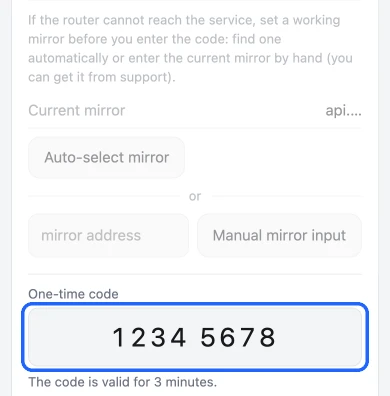
Dígitos de ejemplo, no es un código real. -
Elige los dispositivos
Nada más instalar, todos los dispositivos de la red de casa usan Ben's VPN, también los nuevos. Para sacar un dispositivo de Ben's VPN, desmarca su casilla en la pestaña «Dispositivos». El ajuste de los demás no cambia.
El modo contrario es «Solo los dispositivos elegidos usan la VPN». Actívalo en esa misma pestaña y marca los dispositivos para Ben's VPN. Todos los demás, y cualquier dispositivo nuevo, se conectan de forma directa.
Qué verás
Al marcar un dispositivo, su tráfico pasa a Ben's VPN antes de 60 segundos.
Actualizaciones del firmware
Instalar un firmware nuevo borra los paquetes instalados, y la aplicación es uno de ellos. Prepara el router justo antes de instalarlo: «Preparar para la actualización» (pestaña «Más») o bensvpn prepare-upgrade por SSH. El router guarda la versión de la aplicación y la sesión iniciada. Hasta que la aplicación vuelva con el firmware nuevo, los dispositivos se conectan de forma directa. Instala el firmware conservando la configuración. Cualquier copia de la configuración hecha tras este paso contiene las claves de acceso de tu cuenta. No compartas ni publiques esa copia.
Con el firmware nuevo ya en marcha, el router reinstala la aplicación por sí solo y conserva la misma cuenta. Funciona igual en el salto de 24.10 a 25.12. Si la aplicación no reaparece (por ejemplo, si no hiciste la preparación), vuelve a ejecutar el paso 3 y haz de nuevo el paso 6 con otro código.
Quitar la aplicación
Abre «Más» en la página del router y elige «Quitar…». Una ventana solicita las credenciales de administrador, con root ya puesto como nombre. Tienes 2 minutos para confirmar con «Quitar». Pasado ese plazo, hay que abrir la ventana de nuevo.
Al quitarla, los dispositivos vuelven a la conexión directa, se borran los ajustes de la aplicación y se elimina el paquete.
Sin la página del router: ejecuta bensvpn uninstall por SSH y después opkg remove bensvpn (apk del bensvpn en OpenWrt 25.12).
Cómo se comporta la aplicación
- Servicio detenido
/etc/init.d/bensvpn stoppasa la red a la conexión directa al momento- Reconexiones
- los dispositivos asignados a Ben's VPN no tienen internet hasta que la aplicación recupera la conexión. Nunca pasan a la conexión directa
- Actualizaciones
- activadas por defecto, cada noche entre las 03:00 y las 05:00 (hora del router). En «Más» → «Actualización» puedes desactivarlas o instalar una ya, con «Buscar actualizaciones» e «Instalar ahora». Mientras se instala, los dispositivos asignados a Ben's VPN pasan cerca de un minuto sin conexión
- Excepciones
- en la pestaña «Excepciones»: un conjunto predefinido para Rusia o tu propia lista de sitios
Preguntas sobre OpenWrt
Para otras preguntas, escribe al soporte 24/7: Telegram @bensvpn y [email protected].
No hay conexión SSH con el router
Revisa primero la red y la dirección: la computadora debe estar conectada a este router. En Windows sin el comando ssh hace falta el Cliente OpenSSH (Configuración → Aplicaciones → Características opcionales) o PuTTY. Después de reinstalar el firmware, SSH puede mostrar REMOTE HOST IDENTIFICATION HAS CHANGED. Borra la clave antigua con ssh-keygen -R 192.168.1.1 y conéctate de nuevo.
El router rechaza la contraseña
Escribe la contraseña de root. LuCI usa la misma. El paso 1 explica cómo definirla.
Errores sobre wget o && en el terminal
El comando lo ejecutó tu computadora, no el router. Repite el paso 2 y pega el comando después del prompt root@OpenWrt:~#.
El instalador se detiene con un error
Tras «Critical error» se indica la causa. Antes de preguntar [y/N], el instalador se limita a leer el router, sin cambiar nada. Causas habituales: la cuenta root no tiene contraseña; sigue instalado un paquete del paso 1; el router no tiene internet; la RAM no llega a 200 MiB; el firmware es anterior a 24.10; la memoria interna tiene poco espacio libre.
No carga la página del router
Hace falta un dispositivo de la red principal de casa, porque la red de invitados no llega a la página. Con DNS privado en Android o DNS seguro en el navegador, el nombre bensvpn.home no se resuelve. Escribe entonces http://192.168.1.1:8790/ o la IP de tu router y el puerto 8790. Revisa además que el instalador haya mostrado la línea «Done».
El código no se acepta o ya caducó
Solicita el código cuando ya tengas abierta la pestaña «Cuenta» en la página del router. Sirve una vez y durante 3 minutos. Si la página avisa de que el código viene de una cuenta sin correo, inicia sesión con un correo en el sitio web y solicita otro.
Un dispositivo navega sin Ben's VPN
Es lo esperado en cuatro estados: el router no tiene la sesión iniciada, la suscripción está sin pagar, la aplicación está en pausa o su servicio está detenido. El estado de la conexión del router se ve en la pestaña «Estado». Revisa también la casilla del dispositivo en la pestaña «Dispositivos».
Precios de la suscripción

La prueba (3 d) cuesta $0.50; después, $5 al mes.
Todos los planes incluyen lo mismo. Los meses de regalo se suman a las compras en este sitio.
Los reembolsos se rigen por nuestra política de reembolsos.
Guías para otros routers
- VPN para routers
- Nuestra aplicación, u OpenVPN y PPTP
- VPN en routers Keenetic y Netcraze
- Aplicación en el router
- VPN en un router MikroTik
- Contenedor en RouterOS 7
- VPN en un router TP-Link
- Cliente integrado de Archer y lista de dispositivos
- VPN en un router Xiaomi
- PPTP en el firmware de fábrica, u OpenWrt
- VPN en un router ASUS
- Perfil OpenVPN, firmware nuevo o antiguo
- VPN en un router Tenda
- Cliente PPTP, usuario de la página de tu cuenta
- VPN en un router D-Link
- Cliente del firmware o un segundo router
- VPN en un router Zyxel
- Nuestra aplicación en Keenetic o PPTP