

Ben's VPN auf OpenWrt-Routern
Ein Befehl per SSH installiert die App auf einem Router mit OpenWrt. Danach nutzt das ganze Heimnetz Ben's VPN. Kein Gerät darin braucht eine eigene App.
Installation und Anmeldung
Voraussetzungen: ein Computer im Heimnetz des Routers und ein Konto bei Ben's VPN, das eine E-Mail-Adresse und ein bezahltes Abonnement hat.
-
Prüfen Sie den Router
Nötig ist ein offizielles OpenWrt 24.10 oder 25.12 mit fw4. Version 23.05 und ältere Releases werden nicht unterstützt. RAM: 256 MB oder mehr; LuCI zeigt unter „Status → Overview“ mindestens 200 MiB an. Der Router braucht Internetzugang.
Für root muss ein Passwort gesetzt sein. Sie legen es in LuCI fest (http://192.168.1.1/, „System → Administration“) oder mit
passwdin einer SSH-Sitzung.Diese Pakete blockieren das Installationsprogramm. Entfernen Sie sie vor Schritt 3
- pbr
- podkop
- passwall
- passwall2
- homeproxy
- openclash
- nikki
- mihomo
- sing-box als eigener Dienst
Auch das Paket eines anderen VPN-Dienstes blockiert es. Gibt es für den Prozessor kein Paket, meldet das Installationsprogramm das und lässt den Router unverändert. Hat ein solcher Router in der Firmware einen Client für OpenVPN oder PPTP, wird er ohne App verbunden. Wie, beschreibt der Tab „Andere Router“ in Ihrem Konto.
-
Öffnen Sie eine SSH-Sitzung
Bei der ersten Verbindung fragt SSH, ob Sie dem Host vertrauen. Antworten Sie
yesund geben Sie danach das Passwort von root ein.Was Sie sehen
Die Eingabeaufforderung
root@OpenWrt:~#.
-
Starten Sie das Installationsprogramm
Fügen Sie diesen Befehl in die SSH-Sitzung ein. Das Installationsprogramm erkennt die Version von OpenWrt und den Prozessortyp. Seine Meldungen erscheinen auf Englisch.
Installationsbefehl · OpenWrt 24.10 und 25.12
wget -qO /tmp/bensvpn-install.sh https:// storage.googleapis.com/ bensvpn/ router/ bensvpn/ openwrt/ install.sh || wget -qO /tmp/ bensvpn-install.sh https:// xxvv.loan/ router/ bensvpn/ openwrt/ install.sh && sh /tmp/ bensvpn-install.sh Was Sie sehen
Zuerst eine Prüfung des Routers, dann eine Rückfrage. Antworten Sie
yund drücken Sie Enter. Bei jeder anderen Antwort bricht das Installationsprogramm ab, und der Router bleibt unverändert.Standardmäßig läuft das ganze Heimnetz über Ben's VPN. Wie Sie das auf ausgewählte Geräte beschränken, erklärt Schritt 7. Denselben Befehl finden Sie auch im Bereich Router Ihres Kontos, unter OpenWrt.
-
Warten Sie auf die letzte Zeile
Zuerst installiert das Programm die nötigen Systempakete aus dem Repository von OpenWrt. Dann lädt es die App herunter, prüft die Prüfsumme und startet den Dienst. Lassen Sie das SSH-Fenster bis dahin offen.
„No package from …“ ist für sich allein kein Fehler. Das Installationsprogramm geht dann zur nächsten Adresse über. „Critical error“ folgt erst, wenn keine Adresse mehr übrig ist. Die Ursachen stehen in den Fragen unten.
Was Sie sehen
Am Ende der Ausgabe eine Zeile, die mit „Done“ beginnt und die Adresse der Seite des Routers enthält.
-
Rufen Sie die Seite des Routers auf
Öffnen Sie auf einem Gerät im Heimnetz bensvpn.home:8790. Wird der Name nicht aufgelöst, funktioniert http://192.168.1.1:8790/.
Im Feld „Benutzername“ steht bereits root. Das Passwort ist das Passwort von root aus LuCI und SSH.
Was Sie sehen
Die Seite zeigt „Nicht angemeldet“ und die Schaltfläche „Mit Code anmelden“. Mit dem Router ist noch kein Konto verknüpft.
-
Verknüpfen Sie den Router mit einem 8-stelligen Code
Starten Sie auf der Seite des Routers mit „Mit Code anmelden“. Öffnen Sie danach in Ihrem Konto den Bereich Router, wählen Sie OpenWrt und klicken Sie auf „Code anfordern“. Geben Sie die 8 Ziffern im Feld „Einmalcode“ auf der Seite des Routers ein. Jeder Code gilt 3 Minuten.
Was Sie sehen
Nach der letzten Ziffer wird der Code automatisch gesendet. „Status“ zeigt danach „Verbunden“.
Statt der Schaltfläche „Code anfordern“ kann ein roter Hinweis erscheinen. Dann hat Ihr Konto keine E-Mail-Adresse, und Konten ohne E-Mail-Adresse nimmt der Router nicht an. Melden Sie sich zuerst mit einer E-Mail-Adresse auf der Website an. Die Spiegel-Schaltflächen über dem Codefeld sind für einen einzigen Fall gedacht: Der Router erreicht den Dienst nicht.
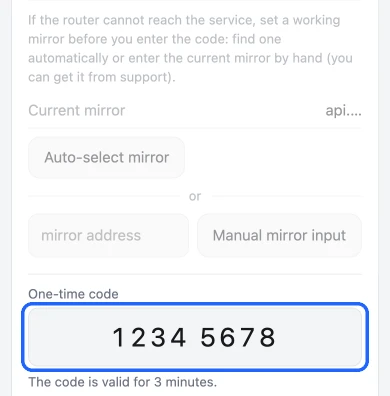
Beispielziffern, kein echter Code. -
Wählen Sie die Geräte aus
Direkt nach der Installation nutzt jedes Gerät im Heimnetz Ben's VPN, auch neu hinzukommende. Entfernen Sie im Tab „Geräte“ das Häkchen bei einem Gerät, dann läuft es nicht mehr über Ben's VPN. Die übrigen Geräte behalten ihre Einstellung.
Der umgekehrte Modus heißt „Nur ausgewählte Geräte nutzen das VPN“. Schalten Sie ihn dort ein und setzen Sie Häkchen bei den Geräten für Ben's VPN. Alle anderen und jedes neue Gerät gehen direkt ins Internet.
Was Sie sehen
Ein Gerät mit Häkchen wechselt in weniger als einer Minute zu Ben's VPN.
Firmware-Updates
Das Flashen einer neuen Firmware löscht die installierten Pakete, darunter die App. Bereiten Sie den Router direkt vor dem Flashen vor: „Für das Upgrade vorbereiten“ im Tab „Mehr“ oder bensvpn prepare-upgrade per SSH. Der Router speichert die Version der App und die Anmeldung. Bis die App auf der neuen Firmware zurück ist, gehen die Geräte direkt ins Internet. Flashen Sie mit beibehaltenen Einstellungen. Eine Sicherung der Einstellungen nach diesem Schritt enthält die Zugangsschlüssel Ihres Kontos. Teilen und veröffentlichen Sie diese Sicherung nicht.
Startet die neue Firmware, installiert der Router die App selbstständig neu und behält dasselbe Konto. Auch beim Umstieg von 24.10 auf 25.12 funktioniert das. Kommt die App nicht zurück, etwa weil die Vorbereitung ausgelassen wurde, führen Sie den Befehl aus Schritt 3 erneut aus und wiederholen Sie Schritt 6 mit einem neuen Code.
Die App entfernen
Im Tab „Mehr“ der Seite des Routers wählen Sie „Entfernen…“. Das Fenster fragt nach Administratorname und Passwort, im Namensfeld steht bereits root. Zum Bestätigen mit „Entfernen“ haben Sie 2 Minuten. Danach müssen Sie das Fenster neu öffnen.
Beim Entfernen gehen die Geräte wieder direkt ins Internet, die Einstellungen der App werden gelöscht und das Paket wird deinstalliert.
Ohne die Seite des Routers: Führen Sie per SSH bensvpn uninstall aus, danach opkg remove bensvpn (apk del bensvpn unter OpenWrt 25.12).
Wie sich die App verhält
- Dienst gestoppt
/etc/init.d/bensvpn stopschaltet das Netz sofort auf direkte Verbindung- Neuverbindung
- Geräte, die Ben's VPN zugeordnet sind, bleiben ohne Internet, bis die App wieder verbunden ist. Auf eine direkte Verbindung wechseln sie nicht
- Updates
- standardmäßig automatisch, nachts von 03:00 bis 05:00 Uhr Routerzeit. Unter „Mehr“ → „Update“ schalten Sie sie ab oder installieren ein Update sofort, mit „Nach Updates suchen“ und „Jetzt installieren“. Während eines Updates sind Geräte über Ben's VPN etwa eine Minute offline
- Ausnahmen
- eine Vorgabe für Russland oder eine eigene Liste von Websites, im Tab „Ausnahmen“
OpenWrt: Fragen und Antworten
Weitere Fragen beantwortet der Support 24/7: Telegram @bensvpn und [email protected].
Keine SSH-Verbindung zum Router
Prüfen Sie zuerst Netz und Adresse: Der Computer muss im Netz dieses Routers sein. Unter Windows ohne den Befehl ssh brauchen Sie „OpenSSH-Client“ („Einstellungen → Apps → Optionale Features“) oder PuTTY. Nach einem erneuten Flashen meldet SSH möglicherweise REMOTE HOST IDENTIFICATION HAS CHANGED. Löschen Sie den alten Schlüssel mit ssh-keygen -R 192.168.1.1 und verbinden Sie sich erneut.
Das Passwort wird abgelehnt
Geben Sie das Passwort von root ein. LuCI verwendet dasselbe. Wie Sie es festlegen, erklärt Schritt 1.
Fehler zu wget oder && im Terminal
Der Befehl lief auf Ihrem Computer, nicht auf dem Router. Wiederholen Sie Schritt 2 und fügen Sie den Befehl nach der Eingabeaufforderung root@OpenWrt:~# ein.
Das Installationsprogramm bricht mit einem Fehler ab
Die Ursache steht nach „Critical error“. Bis zur Rückfrage [y/N] liest das Installationsprogramm den Router nur aus und ändert nichts. Typische Ursachen: root hat kein Passwort; ein Paket aus Schritt 1 ist noch installiert; der Router ist offline; der RAM liegt unter 200 MiB; die Firmware ist älter als 24.10; im internen Speicher ist zu wenig Platz frei.
Die Seite des Routers ist nicht erreichbar
Verwenden Sie ein Gerät im Hauptnetz zu Hause. Aus dem Gastnetz ist die Seite nicht erreichbar. „Privates DNS“ unter Android und sicheres DNS im Browser verhindern, dass der Name bensvpn.home aufgelöst wird. Dann hilft http://192.168.1.1:8790/ oder die IP-Adresse des Routers mit Port 8790. Prüfen Sie außerdem, ob das Installationsprogramm die Zeile „Done“ ausgegeben hat.
Der Code wird nicht angenommen oder ist abgelaufen
Fordern Sie den Code erst an, wenn der Tab „Konto“ auf der Seite des Routers schon offen ist. Er gilt einmal, für 3 Minuten. Meldet die Seite einen Code aus einem Konto ohne E-Mail-Adresse, melden Sie sich mit einer E-Mail-Adresse auf der Website an und fordern Sie einen neuen Code an.
Ein Gerät nutzt das Internet ohne Ben's VPN
Das ist in vier Zuständen so vorgesehen: Der Router ist nicht angemeldet, das Abonnement ist nicht bezahlt, die App ist pausiert oder ihr Dienst ist gestoppt. Den Verbindungsstatus des Routers zeigt der Tab „Status“. Prüfen Sie außerdem das Häkchen des Geräts im Tab „Geräte“.
Preise des Abonnements

Der 3-tägige Testzugang kostet $0.50, danach $5 pro Monat.
Jeder Tarif hat dieselben Funktionen. Bonusmonate gibt es für Käufe auf dieser Website.
Erstattungen regelt unsere Richtlinie zur Rückerstattung.
Anleitungen für andere Router
- VPN für Router
- Unsere App oder OpenVPN und PPTP
- VPN auf Keenetic- und Netcraze-Routern
- App auf dem Router
- VPN auf einem MikroTik-Router
- Container unter RouterOS 7
- VPN auf einem TP-Link-Router
- Archer: integrierter Client und Geräteliste
- VPN auf einem Xiaomi-Router
- PPTP mit Original-Firmware oder OpenWrt
- VPN auf einem ASUS-Router
- OpenVPN-Profil, neue oder alte Firmware
- VPN auf einem Tenda-Router
- PPTP-Client, Zugangsdaten von der Kontoseite
- VPN auf einem D-Link-Router
- Client in der Firmware oder zweiter Router
- VPN auf einem Zyxel-Router
- Unsere App auf Keenetic oder PPTP