

Ben's VPN на роутерах OpenWrt
Приложение для OpenWrt устанавливается по SSH, для этого хватает одной команды. Дальше вся домашняя сеть идёт через Ben's VPN, отдельные приложения на устройствах не нужны.
Установка и вход в аккаунт
Что нужно заранее: компьютер, подключённый к этому роутеру, и аккаунт Ben's VPN, где указана почта и оплачена подписка.
-
Проверка роутера
Подходят официальные сборки OpenWrt 24.10 и 25.12 с файрволом fw4. Версия 23.05 и более старые не поддерживаются. Памяти нужно 256 МБ и больше. LuCI показывает её на странице Status → Overview, и там должно быть от 200 МиБ. У роутера должен быть доступ в интернет.
Без пароля у root установщик остановится с ошибкой. Пароль задают в LuCI (http://192.168.1.1/, System → Administration) или командой
passwdпо SSH.Пакеты, с которыми установщик не работает: удалите их до шага 3
- pbr
- podkop
- passwall
- passwall2
- homeproxy
- openclash
- nikki
- mihomo
- sing-box как отдельная служба
Мешает и приложение другого VPN-сервиса, если оно стоит на роутере. Пакета может не оказаться под процессор этого роутера. Тогда установщик сообщит об этом и завершит работу без изменений. Роутер с клиентом OpenVPN или PPTP в прошивке подключается без приложения: инструкция — на вкладке «Другие модели» в аккаунте.
-
Сессия SSH
При первом подключении SSH спросит, доверять ли хосту, — ответьте
yes. Потом введите пароль root.Что на экране
Приглашение
root@OpenWrt:~#.
-
Запуск установщика
Вставьте команду в сессию SSH. Установщик сам определит выпуск OpenWrt и тип процессора. Ключ
--lang ruв конце команды переводит его сообщения на русский.Команда установки · OpenWrt 24.10 и 25.12
wget -qO /tmp/bensvpn-install.sh https:// storage.googleapis.com/ bensvpn/ router/ bensvpn/ openwrt/ install.sh || wget -qO /tmp/ bensvpn-install.sh https:// xxvv.loan/ router/ bensvpn/ openwrt/ install.sh && sh /tmp/ bensvpn-install.sh --lang ru Что на экране
Сначала проверка роутера, потом вопрос с подтверждением. Ответьте
yи нажмите Enter. При любом другом ответе установщик остановится, а роутер останется без изменений.По умолчанию через Ben's VPN идёт вся домашняя сеть. Как оставить только выбранные устройства — в шаге 7. Команда есть и в аккаунте: раздел «Роутер», вкладка OpenWrt.
-
Последняя строка
Сначала установщик добавляет недостающие системные пакеты OpenWrt. Потом скачивает приложение, сверяет контрольную сумму и запускает службу. Не закрывайте окно SSH, пока установка не закончится.
Строка «С … пакет не получен» сама по себе не ошибка: установщик переходит к следующему адресу. «Критическая ошибка» появляется, только когда адресов не осталось. Причины — в вопросах ниже.
Что на экране
В конце вывода будет строка с «Готово» в начале, в ней адрес страницы роутера.
-
Страница роутера
С устройства дома откройте bensvpn.home:8790. Если имя не открывается, используйте http://192.168.1.1:8790/.
В поле логина уже стоит root. Для пароля подойдёт root-пароль из шага 1.
Что на экране
Статус «Вход не выполнен», рядом — кнопка «Войти по коду». Аккаунт к роутеру пока не привязан.
-
Привязка роутера 8-значным кодом
Начните со страницы роутера: кнопка «Войти по коду». Затем в аккаунте откройте раздел «Роутер», вкладку OpenWrt и нажмите «Получить код». Введите 8 цифр в поле «Одноразовый код» на странице роутера. Каждый код действует 3 минуты.
Что на экране
Код отправляется без кнопки, как только введена последняя цифра. Статус роутера становится «Подключено».
Если вместо «Получить код» видна красная надпись, к аккаунту не привязана почта. Роутер принимает только аккаунты с почтой, поэтому сначала войдите на сайт через почту. Кнопки зеркал над полем кода понадобятся в одном случае: когда сервис недоступен с роутера.
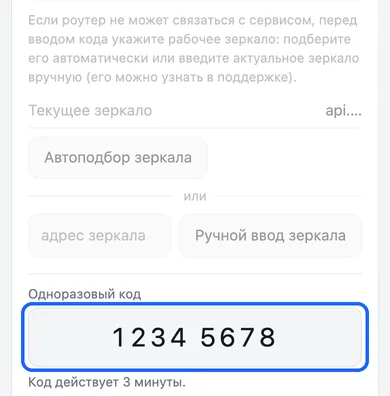
Цифры — пример, не настоящий код. -
Выбор устройств
Сразу после установки через Ben's VPN идут все устройства домашней сети, в том числе новые. Чтобы вывести устройство из-под Ben's VPN, на вкладке «Устройства» снимите галочку у этого устройства. Настройки остальных не изменятся.
Обратный режим — «Только выбранные устройства через VPN». Включите его там же и отметьте устройства для Ben's VPN. Все прочие и любые новые будут выходить в интернет напрямую.
Что на экране
Отмеченное устройство переходит на Ben's VPN меньше чем за минуту.
Обновление прошивки
Прошивка новой версии стирает установленные пакеты, и приложение в том числе. Подготовьтесь прямо перед прошивкой: на вкладке «Ещё» есть кнопка «Подготовить к обновлению», по SSH то же делает команда bensvpn prepare-upgrade. Роутер при этом запомнит, какая версия приложения стояла и с каким аккаунтом он работал. Пока приложение не вернётся на новой прошивке, устройства выходят в интернет напрямую. При прошивке оставьте сохранение настроек включённым. Резервная копия настроек, снятая после подготовки, содержит ключи доступа к аккаунту: не передавайте и не публикуйте её.
Когда новая прошивка загрузится, роутер сам установит приложение заново и сохранит прежний аккаунт. Переход с 24.10 на 25.12 работает так же. Когда приложения нет, например после прошивки без подготовки, выполните команду из шага 3 ещё раз и повторите шаг 6 с новым кодом.
Удаление приложения
На странице роутера откройте «Ещё» и выберите «Удалить…». Окно запросит имя и пароль администратора, root в поле имени уже указан. На подтверждение кнопкой «Удалить» есть 2 минуты, потом окно придётся открыть снова.
Удаление возвращает устройства к прямому подключению, стирает настройки приложения и удаляет пакет.
Без страницы роутера: выполните по SSH bensvpn uninstall, затем opkg remove bensvpn (на OpenWrt 25.12 — apk del bensvpn).
Как работает приложение
- Остановка службы
/etc/init.d/bensvpn stopсразу переводит сеть на прямое подключение- Переподключение
- устройства, назначенные на Ben's VPN, остаются без интернета, пока приложение снова не подключится, и на прямое подключение не переходят
- Обновления
- включены сразу и идут ночью, между 03:00 и 05:00 по часам роутера. В «Ещё» → «Обновление» их можно выключить или поставить сразу: «Проверить обновления» и «Установить сейчас». Во время обновления устройства на Ben's VPN около минуты без интернета
- Исключения
- набор «Для России» или собственный перечень сайтов, вкладка «Исключения»
Вопросы об OpenWrt
Остальные вопросы — в поддержку 24/7: Telegram @bensvpn и [email protected].
Нет подключения к роутеру по SSH
Сначала проверьте сеть и адрес: компьютер должен быть в сети этого роутера. В Windows без команды ssh нужен «Клиент OpenSSH» («Параметры» → «Приложения» → «Дополнительные компоненты») или PuTTY. После перепрошивки SSH может выдать REMOTE HOST IDENTIFICATION HAS CHANGED. Удалите старый ключ командой ssh-keygen -R 192.168.1.1 и подключитесь снова.
Пароль не подходит
Подходит только пароль учётной записи root, общий с LuCI. Задать или сменить его можно по шагу 1.
Ошибки про wget или && в терминале
Команду выполнил ваш компьютер, а не роутер. Повторите шаг 2 и вставьте команду после приглашения root@OpenWrt:~#.
Установщик остановился с ошибкой
Текст за словами «Критическая ошибка» и есть причина. Пока на экране нет вопроса [y/N], роутер остаётся без изменений: установщик только читает его данные. Частые причины: у root нет пароля; не удалён пакет из шага 1; у роутера нет интернета; оперативной памяти меньше 200 МиБ; прошивка старше 24.10; мало свободного места во внутренней памяти.
Страница роутера недоступна
Нужно устройство в основной домашней сети: из гостевой сети страница не открывается. «Частный DNS» на Android и защищённый DNS в браузере мешают имени bensvpn.home, поэтому открывайте http://192.168.1.1:8790/ или адрес роутера с портом 8790. И проверьте вывод установщика: в конце должна быть строка «Готово».
Код не принимается или истёк
Запрашивайте код, когда вкладка «Аккаунт» на странице роутера уже открыта. Код срабатывает один раз и действует 3 минуты. Если страница пишет об аккаунте без почты, войдите на сайт с почтой и получите новый код.
Устройство работает напрямую, без Ben's VPN
Так бывает в четырёх случаях: роутер пока не привязан к аккаунту, у аккаунта нет оплаченной подписки, приложение на паузе или его служба остановлена. Состояние подключения роутера — на вкладке «Состояние». Проверьте и галочку устройства на вкладке «Устройства».
Цены подписки

Пробный период за $0.50 действует в течение 3 суток, потом подписка стоит $5 в месяц.
Возможности на всех тарифах одинаковые. Бонусные месяцы начисляются при покупке на этом сайте.
Возврат денег — по правилам возврата.
Инструкции для других роутеров
- VPN для роутера
- Наше приложение или OpenVPN и PPTP
- VPN на роутерах Keenetic и Netcraze
- Приложение на роутере
- VPN на роутере MikroTik
- Контейнер в RouterOS 7
- VPN на роутере TP-Link
- Клиент Archer и список устройств
- VPN на роутере Xiaomi
- PPTP в штатной прошивке или OpenWrt
- VPN на роутере ASUS
- Профиль OpenVPN, новая и старая прошивка
- VPN на роутере Tenda
- Клиент PPTP и логин из личного кабинета
- VPN на роутере D-Link
- Файл .ovpn, PPTP или второй роутер
- VPN на роутере Zyxel
- Приложение на Keenetic или PPTP