

VPN для ПК: Windows и Mac с одной подпиской
У Ben's VPN 2 версии для компьютера: установщик EXE для Windows и файл DMG для Mac. Окно и кнопки в них одинаковые. Одна подписка действует на ПК, на Mac и на телефоне, если на каждом устройстве войти в один и тот же аккаунт. Для оплаты подходят российская карта и СБП.

Windows: файл EXE и значок в трее
Приложение для Windows — один файл EXE (от Windows 7 SP1 до Windows 11). Установщик добавляет в систему сетевой адаптер приложения. Для этого могут понадобиться права администратора. Если Windows спросит разрешение, дайте его.
Закрытие окна не выключает VPN. Приложение продолжает работать в трее. В меню его значка 2 пункта: «Открыть» возвращает окно, «Выход» закрывает приложение. Меню открывается правой кнопкой мыши.
Другие системы: все загрузки.
Mac: файл DMG и 2 разрешения macOS
Версия для Mac — файл DMG с этой страницы (macOS 12 Monterey и новее). Российский App Store приложение не показывает, поэтому из России на Mac ставят этот файл.
Перед первым подключением macOS попросит 2 разрешения. Сначала разрешите сетевое расширение приложения в «Системных настройках». Потом нажмите «Разрешить», когда macOS предложит добавить конфигурацию VPN. После этого приложение может попросить перезагрузить Mac, чтобы завершить установку компонента VPN. Перезагрузите его и снова нажмите «Подключить».
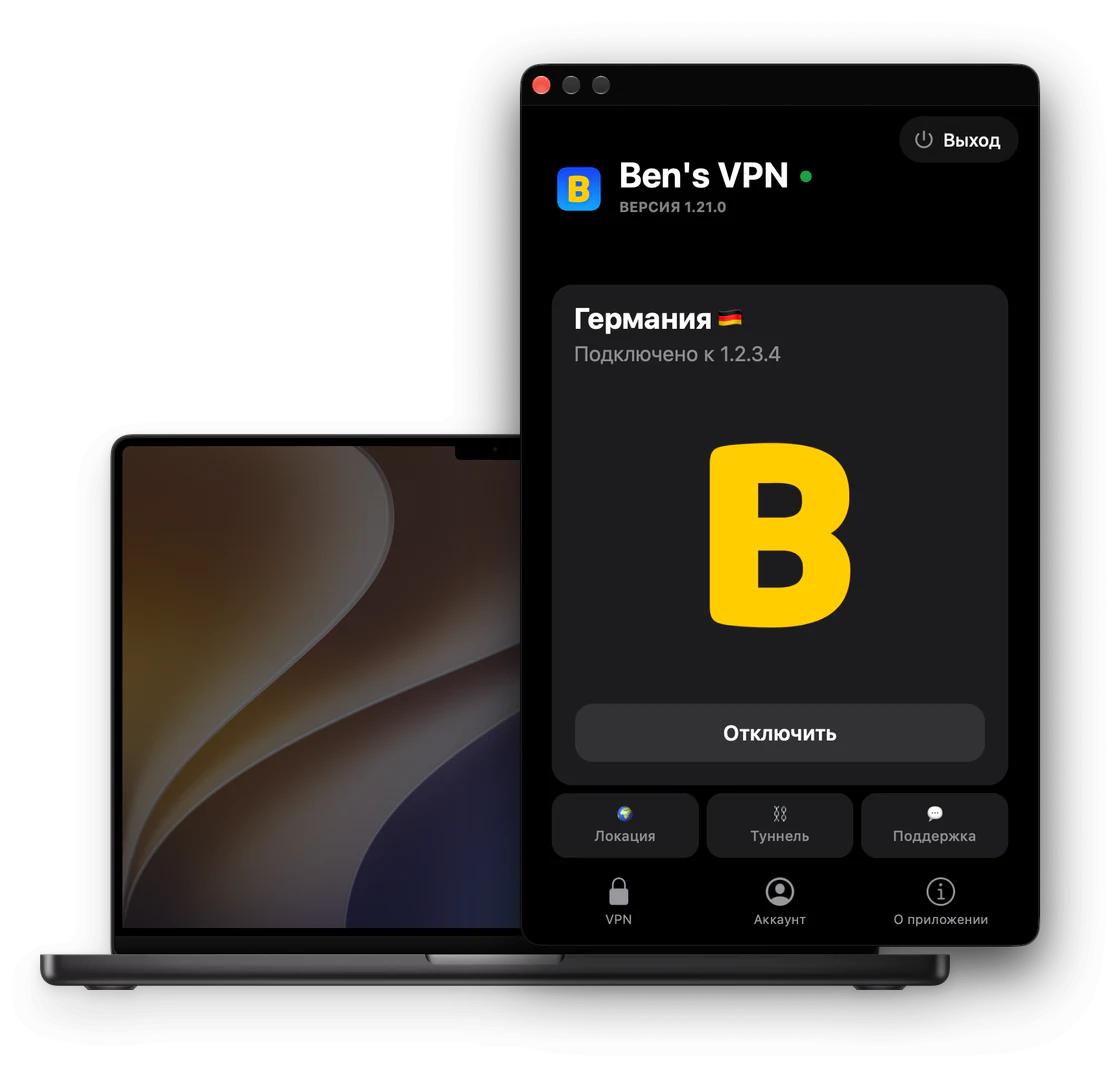
Значок приложения остаётся в строке меню и после закрытия окна. Нажатие на значок снова открывает окно. Кнопка «Выход» в правом верхнем углу окна закрывает приложение.
В версии из DMG окно покупки показывает тарифы нашего сайта, как и на Windows. Российские карты и СБП подходят и здесь.
Другие системы: все загрузки · зеркало в Yandex Cloud
Первый запуск в 3 шага
-
Откройте приложение
Приложение создаёт для компьютера гостевой аккаунт и открывает главный экран. Регистрация не нужна.
-
Нажмите «Подключить»
У нового гостевого аккаунта подписки нет. Поэтому кнопка откроет окно «Купить Ben's VPN» с тарифами. Выберите тариф, нажмите «Подключить VPN» и оплатите.
-
Войдите в оплаченный аккаунт
Если подписка уже есть, нажмите в том же окне «Уже есть подписка?» → «Войти в аккаунт». Для входа подойдёт почта или одноразовый код с другого устройства, где вы уже вошли в этот аккаунт.
Второй компьютер: вход по коду из 8 цифр
Подписка оформляется на аккаунт. На втором компьютере она появится после входа в тот же аккаунт. Гостевой аккаунт привязан к устройству, на котором создан. Если подписка оплачена в гостевом аккаунте, сначала привяжите к нему почту: «Аккаунт» → «Привязать e-mail».
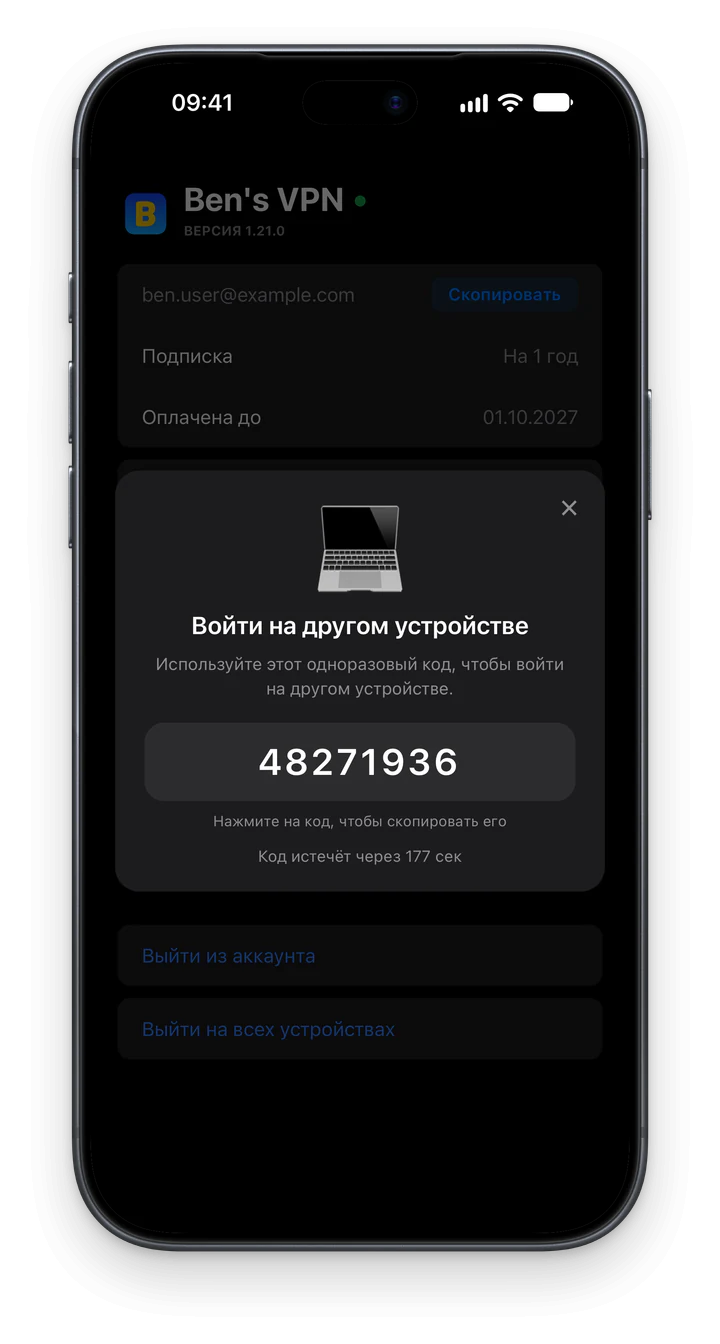
На втором компьютере откройте экран входа, как в шаге 3, и выберите «Войти по коду». Код можно получить на любом устройстве, где вы уже вошли в аккаунт: «Аккаунт» → «Войти на другом устройстве». Код из 8 цифр действует 3 минуты. Второй способ — «Войти через e-mail»: на привязанную почту придёт код из 6 цифр.
Выйдите из аккаунта на компьютере, который продаёте или отдаёте: «Аккаунт» → «Выйти из аккаунта». Если компьютера у вас уже нет, нажмите «Выйти на всех устройствах» на любом другом устройстве. Из аккаунта выйдут все устройства, включая то, где нажата кнопка. Потом войдите заново там, где VPN ещё нужен.
Отдельные страницы для каждой системы
Для установки хватит файлов выше. На этих страницах — особенности каждой системы.
-
VPN для Windows
Один установщик для всех версий Windows и карточки неполадок на ПК.
-
VPN для Windows 11
Установка, вход в аккаунт и значок в трее на Windows 11.
-
VPN для Windows 10
Другой VPN на том же компьютере и переход с Windows 7 или 8.1.
-
VPN для Windows 8 и 8.1
Недоступный сервер и обновления, которые не ставятся.
-
VPN для Windows 7
Проверка SP1, один компьютер на несколько учётных записей и обновление приложения.
-
VPN для Mac
Версия из файла DMG: macOS 12 Monterey и новее.
-
VPN для Linux
Пакет .deb и AppImage (Ubuntu 22.04+, Debian 12+).
Тарифы без лимита устройств
Тариф не привязан ни к Windows, ни к Mac. Он действует на каждом компьютере, где вы вошли в один аккаунт с привязанной почтой.

Бонусные месяцы начисляются при покупке на сайте. Деньги возвращаем по политике возврата: заявку нужно отправить в течение 14 дней после оплаты.
Вопросы о версиях для компьютера
Поддержка 24/7: чат на сайте, Telegram @bensvpn и [email protected].
Где скачать версию для компьютера, если страница открыта на телефоне?
Кнопка вверху предлагает приложение для устройства, с которого открыта страница. На телефоне это мобильное приложение. Файлы для Windows и Mac — в разделах выше. Откройте эту страницу на компьютере и скачайте нужный файл.
Можно ли подключить одновременно компьютер с Windows и Mac?
Да. Ограничения на число устройств в аккаунте нет, оба компьютера могут работать одновременно. Войдите на них в один аккаунт и подключитесь.
Где в приложении видно, до какого числа оплачена подписка?
Дата стоит во вкладке «Аккаунт», в строке «Оплачена до». Строка видна, пока подписка действует. Дата в ней одна на всех устройствах этого аккаунта.
Можно ли включить в приложении тёмную тему?
Тёмная тема есть в версиях для Windows и для Mac. Откройте «Аккаунт» → «Настройки» → «Тема» и выберите «Тёмная».

Сначала попробуйте 3 дня, потом решайте
Пробный период за $0.50 открывает все 187 стран и все приложения.


