

Ben's VPN sur les routeurs OpenWrt
Une seule commande SSH installe l’application sur un routeur OpenWrt. Tout le réseau domestique passe ensuite par Ben's VPN. Aucune application n’est à installer sur les appareils de ce réseau.
Installation et connexion au compte
Prévoyez un ordinateur relié au réseau domestique du routeur, ainsi qu’un compte Ben's VPN avec adresse e-mail et abonnement payé.
-
Vérifier le routeur
Firmware : OpenWrt 24.10 ou 25.12 officiel, avec fw4. La version 23.05 et les plus anciennes ne sont pas prises en charge. Il faut 256 Mo de RAM ou plus, soit au moins 200 MiB dans LuCI sous « Status → Overview ». Le routeur doit avoir accès à Internet.
Un mot de passe est obligatoire pour root. Il se définit dans LuCI (http://192.168.1.1/, « System → Administration ») ou avec
passwddans une session SSH.Paquets qui bloquent le programme d’installation, à supprimer avant l’étape 3
- pbr
- podkop
- passwall
- passwall2
- homeproxy
- openclash
- nikki
- mihomo
- sing-box en service autonome
Le paquet d’un autre service VPN pose le même problème. Si aucun paquet n’existe pour le processeur, le programme d’installation le signale et ne modifie pas le routeur. Un tel routeur, s’il a un client OpenVPN ou PPTP dans son firmware, se connecte sans l’application. L’onglet Autres routeurs de votre compte explique comment.
-
Ouvrir une session SSH
Lors de la première connexion, SSH demande s’il faut faire confiance à l’hôte. Tapez
yes. Indiquez ensuite le mot de passe de root.Ce que vous verrez
L’invite
root@OpenWrt:~#.
-
Lancer le programme d’installation
Collez cette commande dans la session SSH. Le programme d’installation reconnaît seul la version d’OpenWrt ainsi que le type de processeur. Ses messages s’affichent en anglais.
Commande d’installation · OpenWrt 24.10 et 25.12
wget -qO /tmp/bensvpn-install.sh https:// storage.googleapis.com/ bensvpn/ router/ bensvpn/ openwrt/ install.sh || wget -qO /tmp/ bensvpn-install.sh https:// xxvv.loan/ router/ bensvpn/ openwrt/ install.sh && sh /tmp/ bensvpn-install.sh Ce que vous verrez
Une vérification du routeur, puis une demande de confirmation. Validez avec
y, puis Entrée. Avec toute autre réponse, le programme d’installation s’arrête et le routeur reste dans son état d’origine.Par défaut, l’ensemble du réseau domestique passe par Ben's VPN. L’étape 7 explique comment le limiter à certains appareils. La section Routeur de votre compte donne aussi cette commande, sous OpenWrt.
-
Attendre la dernière ligne
Le programme d’installation ajoute d’abord les paquets système dont il a besoin, depuis le dépôt OpenWrt. Il télécharge ensuite l’application, vérifie la somme de contrôle et démarre le service. Laissez la fenêtre SSH ouverte jusque-là.
« No package from … » n’est pas une erreur en soi. Le programme d’installation passe alors à l’adresse suivante. « Critical error » n’apparaît que s’il ne reste plus aucune adresse. Les questions plus bas en donnent les causes.
Ce que vous verrez
En fin de sortie, une ligne commençant par « Done », avec l’URL de la page du routeur.
-
Accéder à la page du routeur
Depuis un appareil de la maison, ouvrez bensvpn.home:8790. Si ce nom n’est pas résolu, http://192.168.1.1:8790/ fonctionne.
L’identifiant root est prérempli. Pour le mot de passe, reprenez celui de root, utilisé aussi par LuCI et SSH.
Ce que vous verrez
La page affiche l’état « Non connecté » et propose « Se connecter avec un code ». Aucun compte n’est encore lié au routeur.
-
Lier le routeur avec un code à 8 chiffres
Côté routeur, choisissez d’abord « Se connecter avec un code ». Ensuite, dans votre compte, ouvrez la section Routeur, choisissez OpenWrt et cliquez sur « Obtenir le code ». Saisissez enfin les 8 chiffres sous « Code à usage unique », côté routeur. Chaque code reste valable 3 minutes.
Ce que vous verrez
Le code est envoyé automatiquement après le dernier chiffre. L’état affiche ensuite « Connecté ».
Un message rouge peut s’afficher à la place de « Obtenir le code ». Il indique que votre compte n’a pas d’adresse e-mail, et le routeur refuse les comptes qui n’en ont pas. Connectez-vous d’abord au site avec une adresse e-mail. Au-dessus du champ, les boutons des miroirs concernent un seul cas, celui d’un service injoignable pour le routeur.
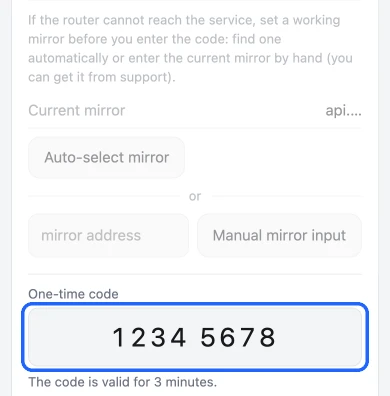
Chiffres d’exemple, pas un vrai code. -
Choisir les appareils
Juste après l’installation, tous les appareils du réseau domestique utilisent Ben's VPN, y compris les nouveaux. Décochez un appareil dans l’onglet « Appareils » pour le sortir de Ben's VPN. Les autres appareils gardent leur réglage.
Le mode opposé, « Seuls les appareils choisis utilisent le VPN », se règle au même endroit. Activez-le, puis cochez les appareils destinés à Ben's VPN. Tous les autres, ainsi que chaque nouvel appareil, se connectent directement.
Ce que vous verrez
Un appareil coché passe sur Ben's VPN en moins d’une minute.
Mises à jour du firmware
Flasher un nouveau firmware efface les paquets installés, l’application comprise. Juste avant de flasher, préparez le routeur. Cela se fait dans l’onglet « Plus » (bouton « Préparer la mise à jour ») ou en SSH avec bensvpn prepare-upgrade. Le routeur note la version installée et conserve la connexion au compte. Tant que l’application n’est pas revenue sur le nouveau firmware, les appareils se connectent directement. Flashez en conservant les paramètres. Toute sauvegarde des paramètres prise après cette étape inclut les clés d’accès du compte. Une telle sauvegarde ne doit être ni partagée ni publiée.
Au premier démarrage du nouveau firmware, l’application est réinstallée automatiquement, sur le même compte. Cela vaut aussi pour un passage de 24.10 à 25.12. Si l’application ne revient pas, par exemple faute de préparation, relancez la commande d’installation (étape 3) et refaites l’étape 6 avec un nouveau code.
Supprimer l’application
Le bouton « Retirer… » se trouve dans l’onglet « Plus » de la page du routeur. Une fenêtre réclame les identifiants d’administrateur, avec root déjà inscrit comme nom. Vous disposez de 2 minutes pour confirmer avec « Retirer ». Passé ce délai, il faut rouvrir la fenêtre.
La suppression remet les appareils en connexion directe, efface les paramètres de l’application et supprime le paquet.
Sans la page du routeur, exécutez bensvpn uninstall en SSH, puis opkg remove bensvpn (apk del bensvpn sur OpenWrt 25.12).
Comportement de l’application
- Arrêt du service
/etc/init.d/bensvpn stoppasse aussitôt le réseau en connexion directe- Reconnexions
- les appareils affectés à Ben's VPN n’ont pas Internet tant que l’application n’est pas reconnectée. Ils ne basculent pas en connexion directe
- Mises à jour
- automatiques par défaut, de nuit, de 3 h à 5 h à l’heure du routeur. « Plus » → « Mise à jour » permet de les couper ou d’en lancer une sur-le-champ, via « Rechercher des mises à jour » puis « Installer maintenant ». Une mise à jour prive d’Internet les appareils qui passent par Ben's VPN durant une minute environ
- Exceptions
- à régler dans l’onglet « Exceptions », avec le préréglage « Pour la Russie » ou une liste de sites à vous
Questions sur OpenWrt
Pour toute autre question, contactez le Support 24/7 : Telegram @bensvpn et [email protected].
Impossible de se connecter au routeur en SSH
Vérifiez d’abord le réseau et l’adresse. L’ordinateur doit se trouver dans le réseau de ce routeur. Sous Windows, sans commande ssh, il faut le Client OpenSSH (Paramètres → Applications → Fonctionnalités facultatives) ou PuTTY. Après un reflashage, SSH peut afficher REMOTE HOST IDENTIFICATION HAS CHANGED. Effacez l’ancienne clé avec ssh-keygen -R 192.168.1.1 et reconnectez-vous.
Mot de passe refusé
Le mot de passe attendu est celui de root, le même que dans LuCI. Pour le définir, voir l’étape 1.
Erreurs liées à wget ou à && dans le terminal
Votre ordinateur a exécuté la commande à la place du routeur. Refaites l’étape 2 et collez la commande après l’invite root@OpenWrt:~#.
Le programme d’installation s’arrête sur une erreur
La cause s’affiche après « Critical error ». Jusqu’à la question [y/N], le programme d’installation se contente de lire le routeur et ne modifie rien. Causes fréquentes : root sans mot de passe, paquet de l’étape 1 toujours présent, routeur hors ligne, moins de 200 MiB de RAM, firmware plus ancien que 24.10, trop peu d’espace libre en mémoire interne.
La page du routeur est inaccessible
Utilisez un appareil du réseau domestique principal. Le réseau invité n’a pas accès à la page. Le DNS privé d’Android et le DNS sécurisé d’un navigateur empêchent de résoudre le nom bensvpn.home. Passez alors par http://192.168.1.1:8790/ ou par l’adresse du routeur suivie du port 8790. Vérifiez aussi que le programme d’installation a bien affiché la ligne « Done ».
Le code n’est pas accepté ou a expiré
Demandez le code seulement quand l’onglet « Compte » est déjà ouvert côté routeur. Il ne sert qu’une fois, pendant 3 minutes. Si la page signale un code issu d’un compte sans adresse e-mail, connectez-vous au site avec une adresse e-mail et demandez un nouveau code.
Un appareil accède à Internet sans Ben's VPN
C’est prévu dans quatre cas. Le routeur est déconnecté du compte, l’abonnement est impayé, l’application est en pause, ou son service est à l’arrêt. L’onglet « État » montre l’état de connexion du routeur. Vérifiez aussi la case de l’appareil dans l’onglet « Appareils ».
Prix de l’abonnement

L’essai (3 j) coûte $0.50, puis $5 par mois.
Les mêmes fonctions dans chaque forfait. Les mois offerts s’appliquent aux achats effectués sur ce site.
Les remboursements suivent notre politique de remboursement.
Guides pour d’autres routeurs
- VPN pour routeurs
- Notre application, ou OpenVPN et PPTP
- VPN sur les routeurs Keenetic et Netcraze
- Application sur le routeur
- VPN sur un routeur MikroTik
- Conteneur sous RouterOS 7
- VPN sur un routeur TP-Link
- Client intégré de l’Archer et liste des appareils
- VPN sur un routeur Xiaomi
- PPTP sur le firmware d’origine, ou OpenWrt
- VPN sur un routeur ASUS
- Profil OpenVPN, firmware récent ou ancien
- VPN sur un routeur Tenda
- Client PPTP, identifiant de la page du compte
- VPN sur un routeur D-Link
- Client du firmware ou second routeur
- VPN sur un routeur Zyxel
- Notre application sur Keenetic ou PPTP