

Ben's VPN na routerach z OpenWrt
Jedno polecenie przez SSH instaluje aplikację na routerze z OpenWrt. Od tej chwili cała sieć domowa korzysta z Ben's VPN. Żadne urządzenie w tej sieci nie potrzebuje osobnej aplikacji.
Instalacja i logowanie
Potrzebne są: komputer w sieci domowej routera oraz konto Ben's VPN z adresem e-mail i opłaconą subskrypcją.
-
Sprawdź router
Obsługiwane są oficjalne wydania OpenWrt 24.10 i 25.12 z fw4. Wersja 23.05 i starsze wydania nie są obsługiwane. RAM: 256 MB lub więcej. W LuCI, w Status → Overview, to co najmniej 200 MiB. Router potrzebuje dostępu do internetu.
Konto root musi mieć hasło. Ustawisz je w LuCI (http://192.168.1.1/, System → Administration) albo poleceniem
passwdw sesji SSH.Pakiety, które blokują instalator: usuń je przed krokiem 3
- pbr
- podkop
- passwall
- passwall2
- homeproxy
- openclash
- nikki
- mihomo
- sing-box jako osobna usługa
Blokuje go też pakiet innej usługi VPN. Gdy dla procesora routera nie ma pakietu, instalator to zgłasza i niczego nie zmienia. Router z klientem OpenVPN lub PPTP w firmware łączy się bez aplikacji: sposób opisuje zakładka Inne routery na stronie konta.
-
Otwórz sesję SSH
Przy pierwszym połączeniu SSH pyta, czy ufać hostowi: odpowiedz
yes. Potem wpisz hasło root.Na ekranie
Znak zachęty
root@OpenWrt:~#.
-
Uruchom instalator
Wklej to polecenie do sesji SSH. Instalator sam rozpoznaje wydanie OpenWrt i typ procesora. Komunikaty wyświetla po angielsku.
Polecenie instalacji · OpenWrt 24.10 i 25.12
wget -qO /tmp/bensvpn-install.sh https:// storage.googleapis.com/ bensvpn/ router/ bensvpn/ openwrt/ install.sh || wget -qO /tmp/ bensvpn-install.sh https:// xxvv.loan/ router/ bensvpn/ openwrt/ install.sh && sh /tmp/ bensvpn-install.sh Na ekranie
Najpierw sprawdzenie routera, potem prośba o potwierdzenie. Odpowiedz
yi naciśnij Enter. Każda inna odpowiedź zatrzymuje instalator, a router zostaje bez zmian.Domyślnie przez Ben's VPN przechodzi cała sieć domowa. Jak zawęzić to do wybranych urządzeń, wyjaśnia krok 7. To polecenie jest też na stronie konta: sekcja Router, zakładka OpenWrt.
-
Poczekaj na ostatni wiersz
Instalator najpierw dodaje potrzebne pakiety systemowe z repozytorium OpenWrt. Potem pobiera aplikację, weryfikuje sumę kontrolną i uruchamia usługę. Do tego czasu nie zamykaj okna SSH.
„No package from …” samo w sobie nie jest błędem: instalator przechodzi do kolejnego adresu. „Critical error” pojawia się dopiero wtedy, gdy adresy się skończą. Przyczyny wymieniają pytania poniżej.
Na ekranie
Pod koniec wyjścia wiersz: „Done” na początku, dalej adres strony routera.
-
Otwórz stronę routera
Na urządzeniu w domu otwórz bensvpn.home:8790. Gdy ta nazwa nie działa, użyj http://192.168.1.1:8790/.
W polu loginu jest już root. Hasło to hasło root z LuCI i SSH.
Na ekranie
Stan „Nie zalogowano”, obok przycisk „Zaloguj się kodem”. Router nie jest jeszcze powiązany z żadnym kontem.
-
Powiąż router z kontem 8-cyfrowym kodem
Zacznij od strony routera i przycisku „Zaloguj się kodem”. Następnie na stronie konta otwórz sekcję Router, wybierz OpenWrt i kliknij „Uzyskaj kod”. Wpisz 8 cyfr w polu „Kod jednorazowy” na stronie routera. Każdy kod działa 3 minuty.
Na ekranie
Kod wysyła się sam po ostatniej cyfrze. Zakładka „Stan” pokazuje wtedy „Połączono”.
Zamiast „Uzyskaj kod” może pojawić się czerwony komunikat. Oznacza on, że konto nie ma adresu e-mail, a router nie przyjmuje kont bez niego. Najpierw zaloguj się na stronie przez e-mail. Przyciski lustra nad polem kodu są potrzebne w jednym przypadku: router nie ma łączności z usługą.
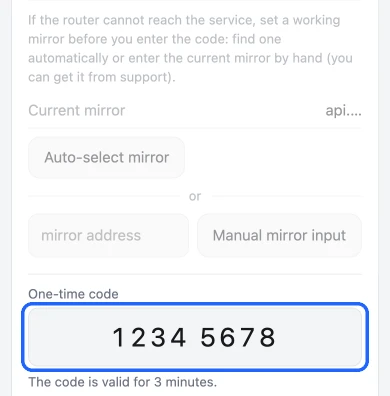
Cyfry przykładowe, to nie prawdziwy kod. -
Wybierz urządzenia
Zaraz po instalacji z Ben's VPN korzysta każde urządzenie w sieci domowej, także nowe. Aby urządzenie przestało korzystać z Ben's VPN, odznacz je w zakładce „Urządzenia”. Ustawienia pozostałych się nie zmieniają.
Tryb odwrotny to „Tylko wybrane urządzenia przez VPN”. Włącz go w tej samej zakładce i zaznacz urządzenia dla Ben's VPN. Wszystkie pozostałe, a także każde nowe urządzenie, łączą się bezpośrednio.
Na ekranie
Zaznaczone urządzenie przechodzi na Ben's VPN w niecałą minutę.
Aktualizacje firmware
Wgranie nowego firmware kasuje zainstalowane pakiety, w tym aplikację. Przygotuj router tuż przed wgraniem: „Przygotuj do aktualizacji” w zakładce „Więcej” albo bensvpn prepare-upgrade w SSH. Router zapisuje wersję aplikacji i dane logowania. Dopóki aplikacja nie wróci na nowym firmware, urządzenia łączą się bezpośrednio. Wgrywaj firmware z zachowaniem ustawień. Kopia zapasowa ustawień zrobiona po tym kroku zawiera klucze dostępu do konta. Nie udostępniaj jej ani nie publikuj.
Po starcie nowego firmware router automatycznie instaluje aplikację ponownie, z tym samym kontem. Dotyczy to także przejścia z 24.10 na 25.12. Jeśli aplikacja nie wróci, na przykład po pominięciu przygotowania, uruchom ponownie polecenie z kroku 3 i powtórz krok 6 z nowym kodem.
Usuwanie aplikacji
Na stronie routera otwórz „Więcej” i wybierz „Usuń…”. Okno prosi o nazwę i hasło administratora, a w polu nazwy jest już root. Na potwierdzenie przyciskiem „Usuń” są 2 minuty. Potem okno trzeba otworzyć jeszcze raz.
Usunięcie przywraca urządzeniom połączenie bezpośrednie, czyści ustawienia aplikacji i kasuje pakiet.
Bez strony routera: uruchom w SSH bensvpn uninstall, a potem opkg remove bensvpn (na OpenWrt 25.12: apk del bensvpn).
Jak działa aplikacja
- Zatrzymanie usługi
/etc/init.d/bensvpn stopod razu przełącza sieć na połączenie bezpośrednie- Ponowne łączenie
- urządzenia przypisane do Ben's VPN są bez internetu, dopóki aplikacja znów się nie połączy. Na połączenie bezpośrednie nie przechodzą
- Aktualizacje
- domyślnie automatyczne, w nocy od 03:00 do 05:00 czasu routera. W „Więcej” → „Aktualizacja” można je wyłączyć albo zainstalować aktualizację od razu, przyciskami „Sprawdź aktualizacje” i „Zainstaluj teraz”. Podczas aktualizacji urządzenia na Ben's VPN są przez około minutę bez internetu
- Wyjątki
- zestaw „Dla Rosji” lub własna lista stron, ustawiane w zakładce „Wyjątki”
Pytania o OpenWrt
Z innymi pytaniami napisz do wsparcia 24/7: Telegram @bensvpn i [email protected].
Brak połączenia SSH z routerem
Najpierw sprawdź sieć i adres: komputer musi być w sieci tego routera. Windows bez polecenia ssh potrzebuje składnika „Klient OpenSSH” (Ustawienia → Aplikacje → Funkcje opcjonalne) lub programu PuTTY. Po ponownym wgraniu firmware SSH może zgłosić REMOTE HOST IDENTIFICATION HAS CHANGED. Usuń stary klucz poleceniem ssh-keygen -R 192.168.1.1 i połącz się ponownie.
Hasło jest odrzucane
Wpisz hasło root. LuCI używa tego samego. Jak je ustawić, wyjaśnia krok 1.
Błędy dotyczące wget lub && w terminalu
Polecenie wykonał komputer, a nie router. Powtórz krok 2 i wklej polecenie po znaku zachęty root@OpenWrt:~#.
Instalator zatrzymuje się z błędem
Przyczyna jest podana po „Critical error”. Do pytania [y/N] instalator tylko odczytuje dane routera i niczego nie zmienia. Typowe przyczyny: konto root nie ma hasła; pakiet z kroku 1 jest nadal zainstalowany; router nie ma internetu; RAM poniżej 200 MiB; firmware starszy niż 24.10; za mało wolnego miejsca w pamięci wewnętrznej.
Strona routera jest niedostępna
Użyj urządzenia w głównej sieci domowej. Z sieci dla gości strona jest niedostępna. Prywatny DNS na Androidzie i bezpieczny DNS w przeglądarce psują nazwę bensvpn.home: użyj http://192.168.1.1:8790/ albo adresu routera z portem 8790. Sprawdź też, czy instalator wypisał wiersz „Done”.
Kod nie jest przyjmowany lub wygasł
Pobieraj kod dopiero wtedy, gdy zakładka „Konto” na stronie routera jest już otwarta. Kod działa raz, przez 3 minuty. Jeśli strona zgłasza kod z konta bez adresu e-mail, zaloguj się na stronie przez e-mail i pobierz nowy kod.
Urządzenie łączy się z internetem bez Ben's VPN
To normalne w czterech stanach: router nie jest zalogowany, subskrypcja nie jest opłacona, aplikacja jest wstrzymana albo jej usługa jest zatrzymana. Stan połączenia routera pokazuje zakładka „Stan”. Sprawdź też zaznaczenie urządzenia w zakładce „Urządzenia”.
Ceny subskrypcji

3-dniowy okres próbny kosztuje $0.50, potem $5 miesięcznie.
Każdy plan ma te same funkcje. Miesiące gratis przysługują przy zakupie na naszej stronie.
Zwracamy pieniądze zgodnie z zasadami zwrotów.
Instrukcje dla innych routerów
- VPN na router
- Nasza aplikacja albo OpenVPN i PPTP
- VPN na routerach Keenetic i Netcraze
- Aplikacja na routerze
- VPN na routerze MikroTik
- Kontener na RouterOS 7
- VPN na routerze TP-Link
- Wbudowany klient Archera i lista urządzeń
- VPN na routerze Xiaomi
- PPTP w fabrycznym oprogramowaniu lub OpenWrt
- VPN na routerze ASUS
- Profil OpenVPN w nowym lub starym oprogramowaniu
- VPN na routerze Tenda
- Klient PPTP i login ze strony konta
- VPN na routerze D-Link
- Klient w oprogramowaniu lub drugi router
- VPN na routerze Zyxel
- Aplikacja na routerze Keenetic lub PPTP